Tampilkan postingan dengan label Tips dan trick. Tampilkan semua postingan

Senin, 16 Mei 2016

Cara Membuat Form Online di Android tanpa harus Coding

Pada postingan kali ini Drio AC, Dokter Android akan membeikan postingan yang cukup menarik dan mungkin sebagian sobat mencarinya terlebih lagi yang sering melakukan survey atau bagian pendataan yaitu Cara Membuat Form Online di Android tanpa harus Coding.

Beberapa organisasi sering sekali mencoba melakukan pendataan, ada yang masih manual maupun sudah berbasis web, selain itu juga ada yang menggunakan metode praktis bahkan tanpa coding sekalipun dan saat ini pun kita bisa membuatnya melalui Aplikasi Android.

Dalam membuat form online ini, kita dipermudahkan dalam pembuatan, sehingga kita tidak perlu lagi mengedit menggunakan coding, kita juga bisa mengcustom form yang kita buat, penasaran? tenang tidak perlu repot dan pastinya gratis.

- Download terlebih dahulu **Zoho Forms**
- Kemudian instal dan buka aplikasinya
- Pada tampilan awal pilih tanda plus


- Pilih Create Form lalu beri nama form kamu
- Disitu terdapat pilihan jenis input form, kamu bisa mengcustom nya sesuai kebutuhanmu sendiri


- Setelah selesai, selanjutnya pilih done
- Untuk membaginya ke publik atau media lainnya kembali ke tampilan awal dan pilih form kamu
- kemudian pilih share


- ada dua opsi pilihan Public Link untuk share ke siapun, artinya siapapun bisa mengisinya, dan Private Share untuk share ke orang orang tertentu
- Beginilah hasil dari form yang sudah kamu buat
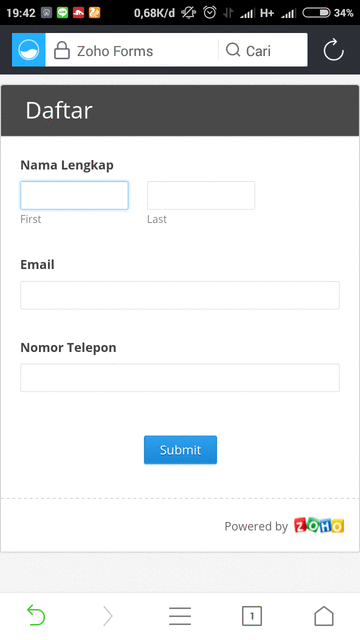

- untuk melihat hasil orang yang sudah mengisiannya atau laporan, pilih Reports
- pilih tanda plus
- Pilih Formulir yang mau dibuat laporannya, kemudian pilih Done
- Inilah daftar laporannya


Sekarang kamu sudah bisa membuat sistem formulir pengisian online sendiri tanpa perlu repot repot, silahkan berkreasi sendiri sesuai ketentuan formulir yang kamu inginkan, Sekian postingan dari Drio AC, Dokter Android semoga bermanfaat untuk sobat sekalian, jangan lupa untuk tetap terus di blog ini, dengan follow blog ini, sampai jumpa dipostingan berikutnya.

Rabu, 02 Maret 2016

Cara Gampang Menyalin (Copy-Paste) Teks Isi Buku Cetak tanpa harus diketik ulang di Android

Pada postingan kali ini Drio AC, Dokter Android akan memberikan postingan postingan terbarunya yang pastinya unik unik dan bermanfaat untuk sobat sekalian. Kali ini kita membahas tentang cara copy paste buku atau teks tanpa perlu menyalin ulang menggunakan android, bagaimanakah cara dan sistem kerjanya, yuk mari simak bareng bareng.

Adalah suatu kemalasan tersendiri ketika kita diharuskan menyalin sesuatu untuk kita ketik apalagi menggunakan smarphone kita, tapi tampaknya, hal itu sudah tidak berlaku lagi saat ini, perkembangan teknologi yang melesat begitu cepat menjawab hal yang mustahil yang tidak pernah kita fikirkan, yaitu sebuah aplikasi yang mampu menscan text melalui kamera smartphone Android.


 Text Fairy (OCR Text Scanner)

Ya, aplikasi yang satu ini yang akan kita gunakan, aplikasi ini memiliki kemampuan konversi gambar yang memiliki dokumen teks menjadi hasil input text, jadi kita tidak perlu repot repot untuk mengetik ulang, kemampuannya juga bisa digunakan untuk output berupa PDF.

Sebenarnya saat ini sudah banyak aplikasi scanner yang bisa sobat unduh di Playstore, akan tetapi aplikasi yang satu inilah yang lumayan populer dikalangan pengguna Android, beberapa kelebihan dari text fairy diantaranya adalah Terbebas dari segala jenis iklan alay, perbaikan sisi hasil scan gambar dan mampu mengenali 50 lebih bahasa

Cara Menggunakan Aplikasi Text Fairy

Download Text Fairy (15 MB)

Setelah didownload instal aplikasinya lalu jalankan
Pilih icon kamera untuk scan lewat foto atau pilih icon galeri untuk pilih foto


Setelah sobat memfoto atau memilih gambar lakukan convert
Tunggu sampai proses scaning dan convert selesai

 Tingkat kesempurnaan dari scanning tergantung dari Kejelasan kamera yang kita gunakan, jadi pastikan tulisan terlihat dengan jelas.

Sekian postingan dari Drio AC, Dokter Android semoga bermanfaat untuk para pembaca, jangan lupa untuk tetap terus mendapatkan update terkini seputar Android di blog ini, sampai jumpa.

Minggu, 28 Februari 2016

Cara & Trik Internet Gratis Tanpa Pulsa Semua Operator di Android

Pada postingan kali ini Drio AC, Dokter Android akan kembali memberikan postingan terbarunya yaitu sebuah tips dan trik unik yang mungkin bisa bermanfaat untuk sobat sekalian yaitu tentang cara dan trik internetan gratis tanpa pulsa untuk semua operator Android, seperti apa caranya, mari kita simak yuk bareng bareng.

Cara & Trik Internet Gratis Tanpa Pulsa Semua Operator di Android - dokter android
Cara & Trik Internet Gratis Tanpa Pulsa Semua Operator di Android
Gratis, ya siapa yang gak mau gratis?, sebuah kata yang penuh dengan makna positif didalamnya membuat sebagian atau beberapa orang selalu memburu kata kata ini, sama pada pembahasan kita kali ini, sebenarnya tips dan cara ini tidak sepenuhnya full gratis, hanya sekedar tips dan tutorial singkat, tapi mungkin bisa membantu sobat semua.

Menggunakan VPN ( Virtual Private Network )

Bagi beberapa sobat yang sering memburu internetan gratis pasti tidak asing dengan yang satu yaitu VPN yang kepanjangannya adalah Virtual Private Network, singkatnya VPN ini merupakan sebuah jaringan khusus jadi secara fungsi biasanya vpn ini berguna untuk kerahasiaan pengguna internet dalam melakukan sesuatu, VPN menggunakan system penarikan dan pengiriman data. Artinya sobat memerlukan jaringan yang nantinya akan dikirim dan ditukar dengan jaringan VPN, jadi identitas user dalam berinternet sobat aman dan bahkan tidak terdeteksi lokasinya.

Saat ini sudah tersedia berbagai macam jaringan VPN yang bisa sobat temukan baik di macam macam situs internet maupun aplikasi Android, akan tetapi kali ini kita akan mengulas versi aplikasi Androidnya.

1. Vortex VPN
Virtual Private Network yang satu ini lumayan banyak digunakan, tampilannya yang simple mungkin menjadi daya tarik tersendiri bagi sebagian pengguna, server yang tersedia diantaranya adalah Irlandia, USA, Singapura, Brazil, Australia dan switchland.

2. Tigers VPN
Aplikasi yang satu ini juga cukup digemari para pengguna Android dan tentunya gratis dan bisa sobat download di Playstore, salah satu kelebihan aplikasi yang menyediakan VPN ini diantaranya adalah Tigers VPN menyediakan kuota gratis 100 Megabyte tanpa harus mendaftar.

3. Troid VPN
Aplikasi ini juga tidak kalah dengan Aplikasi VPN lainnya, salah satu keunggulannya adalah pemberian kuota harian yang cukup besar sekitar 40 MB sampai 1 GB sebuah angka yang cukup besar tentunya.

4. Psiphon VPN
Psiphone cukup populer diantara VPN lainnya, kemudahan dalam mengaktifkannya serta akses gratisnya menjadi salah satu daya tarik para pengguna dalam menggunakan VPN yang satu ini dibanding yang lainnya dan tentunya ini merupakan VPN yang paling recomended.

Cukup sekian postingan dari Drio AC, Dokter Android semoga dapat membantu teman, kawan dan sobat sekalian tentunya dalam mencari yang gratisan, jangan lupa untuk tetap terus bersama kami blog ini, sampai jumpa dipostingan berikutnya.

Jumat, 12 Februari 2016

Tips Menghemat Baterai Smartphone Android yang Terukuras Karena Media Sosial

Tips menghemat baterai smartphone  android. Pada postingan kali ini Drio AC, Dokter Android akan memberikan tips singkat mengenai cara menghemat baterai smarphone Android, walaupun singkat semoga saja bias bermanfaat bagi sobat sekalian.

 Melihat dari pengguna Android yang cukup banyak didunia, kita juga bisa melihat ada banyak jenis aplikasi menarik yang ada di dalam sistem operasi tersebut. Salah satu contoh dari aplikasi menarik yang bisa kita coba gunakan adalah layanan sosial media Facebook. Facebook adalah merupakan layanan sosial media yang diluncurkan pada bulan Februari 2004. Kantor pusatnya adalah di Menlo Park, California, Amerika Serikat bulan September 2012. Facebook sendiri telah mempunyai pengguna lebih dari satu miliar.

Aplikasi facebook juga menjadi salah satu aplikasi social media yang cukup populer yang ada di smartphone Android tersebut. Tetapi terkadang ada kelughan untuk pengguna Android yang mengeluhkan performa aplikasi social media tersebut. Padahal aplikasi tersebut banyak yang menggunakannya.

Pada tahun yang lalu, Chris Cox yang menjabat sebagai seorang Chief Product Office Facebook meminta staffnya untuk bisa pindah ke sistem Android untuk bisa menyelesaikan masalah tersebut. Tetapi sayangnya masalah tersebut terlihat masih terus berlanjut.

Dilansir dari sebuah halaman he Guardian, yang dalam informasinya menjelaskan bahwa seorang blogger Android bernama Russel Holly telah menghapus aplikasi Facebook. Dirinya mengatakan bahwa performa smartphone Android miliknya jauh lebih baik tanpa adanya sistem aplikasi Facebook tersebut.

Dan melihat dari informasi tersebut, The Guardian juga mencoba melakukan hal yang sama dengan menghapus aplikasi Facebook dan hasilnya adalah bias meningkatkan daya tahan baterai. Selanjutnya uji coba berlanjut tetapi hal ini adalah dengan menggunakan smartphone Android Huawei Nexus 6P. Caranya juga sama dengan menghapus aplikasi Messanger dan memasang aplikasi Metal. Aplikasi Metal mempunyai fungsi wrapper yaitu dapat menjalankan situs tertentu menjadi lebihc epat dan aplikasi ini cukup ringan.

Saat menggunakan aplikasi ringan tersebut, halaman facebook mobile mnjadi lebih ringan dibandingkan menggunakan lewat aplikasinya dan yang paling mengejutkan juga adalah bisa menghemat sampai 20%.

Melihat hal tersebut, pihak Facebook dalam pernyataannya mengatakan bahwa �kami telah menerima berbagai macam laporan akan adanya pengguna aplikasi Facebook yang mengeluhkan performa Android menjadi lambat. Kami akan terus mencoba mencari solusi akan masalah tersebut dan mempunyai komitmen untuk bisa memperbaikinya�.

Jadi kita bisa mempertimbangkan menggunakan aplikasi wrapper tersebut untuk membuat ponsel Android menjadi lebih hemat baterai dan meningkatkan performa. Jadi untuk postingan berikutnya kita akan membahas cara menggunakan aplikasi wrapper.

Senin, 08 Februari 2016

Cara Membuka dan Menjalankan Aplikasi/Games APK Android di PC Komputer

Cara Membuka dan Menjalankan Aplikasi/Games APK Android di PC Komputer - Pada postingan kali ini Drio AC, Dokter Android kembali memberikan postingan terbarunya dan tentunya layak untuk disebarkan luaskan, karena barang siapa yang membagi ilmunya dan mengamalkannya niscaya itu akan menjadi tabungan amal yang melimpah bagi dirinya, Amin. Kali ini kita akan membahas Cara menjalankan aplikasi Android di PC menggunakan Emulator.

Saat ini pengguna Smartphone khususnya Android telah digunakan oleh ratusan juta penduduk bumi itu artinya, dalam keseharian kita pasti setidaknya melihat sekitar 10 smartphone Android bahkan perkembangannya pun selalu muncul setiap hari, jadi bisa disimpulkan masing masing dari kerabat saudara dan tetangga tetangga kita sekitar 80 persen telah memilikinya, lalu bagaimana jika sobat termasuk kedalam kategori 20 persen itu?, jangan khawatir, ada jalan lain dibalik itu semua yaitu yang biasa disebut dengan emulator Android.


Apa itu Emulator Android?

Sesuai dari arti kata "Emulator" itu sendiri, emulator adalah suatu program dimana memungkinkan perangkat untuk berjalan disistem yang bersangkutan, jadi simplenya emulator ini memungkinkan sesuatu yang sebenarnya bukan pada tempatnya tapi kita bisa menggunakannya, saat ini banyak jenis emulator yang sudah hadir, seperti Emulator Nintendo, PSP, Playstation bahkan Emulator komputer dalam komputer seperti Virtual Box.

Cara Menjalankan Emulator Android

Untuk menjalankan Emulator di Android syarat yang pertama kali tentunya adalah harus memiliki PC Atau Laptop karena kita akan menjalankannya melalui perantara tersebut, akan tetapi ada spesifikasi minimum atau ketentuan yang berlaku untuk menjalankan aplikasi ini atau yang biasa disebut dengan system requirement, diantaranya adalah:

Windows 10 /8 /7 /Vista /XP  (32 atau 64 Bit)
Intel Pentium II
1 GB RAM
500MB space hardisk
Resolusi layar 1024 x 768

Itu adalah minimal dari penggunaan Emulator pada umumnya, karena saat ini banyak emulator Android yang disajikan ada yang penggunaannya berat ada juga yang ringan, ada yang fiturnya lengkap ada juga yang kurang lengkap, artinya kalau mau cari aman supaya tidak ngelag dan lemotnya minta ampun disarankan untuk melebihi dari standar yang diberikan diatas, rata rata sih kalau ram dan prosesornya sudah bagus pasti akan lancar lancar saja.

Bluestack Emulator

Tutorial kali ini yang kita gunakan adalah menggunakan aplikasi Bluestack yang pada umumnya orang orang gunakan sebagai emulator yang fiturnya lumayan banyak, aplikasi untuk pc ini sudah diinstal dan digunakan sebanyak 50 sampai 100 juta pengguna PC, tentunya prestasi ini merupakan suatu bukti nyata bahwa bluestack mampu menyaingi emulator emulator lainnya dan sanggup mengungguli yang lainnya.

Untuk Standar Requirement dari aplikasi Bluestack, bisa sobat lihat dibawah :

Windows 10 /8 /7 /Vista /XP  (32 atau 64 Bit)
 Ram 2 GB
Drive space hardsk sebesar 4GB untuk penyimpanan Virtual Android
Grafis PC harus diperbarui dan sesuai dengan bluestack

Setelah sobat memenuhi standar diatas maka kita lanjut keproses instalasinya:

1. Silahkan masuk ke situs official download offline Bluestack

http://www.bluestacks.com/download.html


2. Setelah didownload klik dua kali file instalan bluestack, setelah itu sobat cukup next next saja, apabila ada yang perlu dicentang silahkan centang, instalasi akan berakhir ditandai dengan pilihan "finish"

Adapun untuk tampilannya bisa sobat lihat dibawah:

Cara Membuka dan Menjalankan Aplikasi/Games APK Android di PC Komputer
Tampilan Pada Windows 10


Cara Membuka dan Menjalankan Aplikasi/Games APK Android di PC Komputer
Tampilan Pada Windows 8

Cara Membuka dan Menjalankan Aplikasi/Games APK Android di PC Komputer
Tampilan Pada Windows 7
Sekian postingan dari Drio AC, Dokter Android, semoga dapat membantu menyelesaikan permasalahan sobat sekalian, jangan lupa untuk tetap terus bersama kami diblog ini, insyaallah dalam jangka kedepan postingan postingan kita akan kita rutinkan menjadi seminggu sekitar 3 sampai 4 kali bahkan lebih, sekian bye.

Minggu, 24 Januari 2016

Cara Mudah Membuat Custom PIN BBM Unik Sesuai Keinginan Sendiri di Android

Hallo semua, jumpa lagi di blog ini, sebuah blog yang cukup fenomenal dan pastinya selalu memberikan informasi serta artikel yang menarik pada setiap minggunya, kali ini Dokter Android akan memberikan postingan tentang Cara mudah membuat custom pin bbm unik sendiri di Android, artinya kita bisa mengedit atau membuat pin bbm sesuai yang kita inginkan.

Keunggulan memiliki Pin BBM yang unik dan Cantik sesuai keinginan

Saat ini, BBM memiliki fitur dimana kita bisa mengkustom pin BBM kita, tentunya ini sangat menguntungkan bagi kita terkhususnya mereka yang suka nomor unik dan cantik seperti saya, lho. Hal ini seperti menjadi kabar gembira untuk kita semua karena nomor pin yang kita miliki terkadang sulit untuk kita hafal dan kombinasi yang sangat rumit, oleh karena itu fitur ini sangat bermanfaat terlebih lagi demi menghafal pin kita dengan cepat dan mudah diingat oleh orang lain. Lalu bagaimana caranya?

Cara Gratis Mengganti Pin BBM sesuai keinginan

cara yang satu ini mengharuskan sobat untuk menghapus data dari BBM yang sudah sobat miliki, jadi pastikan sobat masih ingat dengan email serta password pada akun BBM, untuk caranya:

1. Masuk ke Setting atau pengaturan lalu pilh Apps atau aplikasi atau aplikasi manager
2. Kemudian cari dan pilih aplikasi BBM 
3. Setelah itu pilih "Clear Data", jika muncul peringatan pilih "Ok"

Setelah selesai sekarang, buka BBM dan silahkan login, sekarang pin BBM sobat sudah berubah, jika tidak masih belum srek silahkan lakukan cara diatas lagi, lakukan sampai sobat suka dengan pin BB yang baru.

Cara Gratis Membuat Pin BBM sesuai keinginan

Bagi sobat yang baru saja daftar dan belum pernah membuat BBM, silahkan ikut cara berikut:

1. Buat email khusus, seterah mau Yahoo atau Gmail yang penting saat membuatnya cantumkan nomor khusus 7 atau 30, contoh : drioac7@gmail.com ataupun wadiputra30@yahoo.com angka ini bisa sobat sisipkan diawal, ditengah ataupun diakhir, sebenarnya tanpa membuatnya juga kita bisa pakai email yang mana saja (email ngasal), karena sobat bisa mengubahnya nanti
2. Setelah itu Download BBM kemudian instal dan jalankan, lalu loginlah dengan email yang baru kamu buat atau email yang mana saja (email ngasal juga bisa), contoh:
3. Ikuti semua prosedur registrasi yang ada, setelah selesai sekarang sobat bisa cek pin BBM sobat yang unik

Setelah selesai untuk mengganti email yang asal asalan (jika bukan email ngasal, jangan ikuti langkah ini ) silahkan masuk ke :


1. Isi Username dengan email ngasal yang sobat buat dan masukan passwordnya
2. Pilih "Edit" pada bagian "details"
3. Ganti email ngasal sobat dengan email yang sebenarnya
https://jalantikus.com/tips/cara-buat-pin-cantik-bbm-gratis/ 

Cara Mengganti Pin BBM versi Berbayar

1. Buka aplikasi BBM, lalu buka menu toko/ store
2. Cari dan pilih menu berlangganan
3. Setelah ketemu pilih "Pin Pilihan"
4. Setelah itu pilih "Berlangganan"
5. Ikuti proses pembayaran yang ada
6. Pastikan sobat menyelesaikan pembayaran denga sukses
http://www.digitalponsel.com/2015/1139/cara-mudah-buat-custom-pin-bbm/

Bagaimana? sudah cantik belum pinnya, kalau belum datang aja ke salon :P, oke mungkin sekian dari postingan singkat Dokter Android, jangan lupa untuk follow blog ini, sampai jumpa dipostingan berikutnya.

Minggu, 17 Januari 2016

Cara Mengatasi Pesan Eror Google Play Store Insufficient Storage Available

Pada postingan kali ini, Drio AC, Dokter Android akan kembali memberikan postingan terbarunya, kali ini kita akan membahas tentang permasalahan yang mungkin pernah sobat alami atau saat ini sedang sobat rasakan, yaitu adalah pesan Insufficient Storage Available, masalah ini begitu menjengkelkan para penggunanya.

Bagi sebagian para pengguna Android yang masih awam, banyak yang begitu panik ketika pesan ini muncul saat mendownload dari Playstore terlebih lagi pesan ini bermakna pada tidak cukupnya penyimpanan padahal penyimpanan yang tersedia di storage kita masih besar, hal tersebut sebenarnya kita bisa atasi dengan berbagai tips, mari kita basmi bersama.

Mengapa Bisa terjadi Insufficient Storage Available?
Kejadian yang terjadi pada Google Playstore ini pada dasarnya terjadi karena penyimpanan yang tidak memadai, namun pada beberapa kasus, ada sebagian bahkan banyak yang mengalaminya padahal internal atau storage dari Android kita masih tersedia ruang yang cukup besar untuk bisa menampung beberapa aplikasi, kejadian ini mungkin saja terjadi karena ada beberapa sistem, baik dari sistem latar belakang Google ataupun dari sistem kita sendiri, oleh karena itu, pada kesempatan kali ini kita akan cobakan metode metode untuk menyelesaikan permasalahan yang satu ini, mari kita simak.

Megupdate Ulang
Metode ini mengharuskan kita untuk memaksakan Playstore untuk mengupdate ulang dengan cara menghapus data dari Playstore, jadi sebelum melakukan ini, pastikan sobat memiliki kuota yang cukup, karena google akan mengunduh data update terbaru Playstore, adapun caranya :

1. Buka Pengaturan/ setting
2. Pilih Application/ Manager aplikasi, pilih di table semua
3. cari "Google Service Framework", setelah masuk pilih "Foce Stop" kemudian "Clear Data" lalu "Unistall Update"
4. Setelah itu, silahkan reboot Android sobat, ketika sudah menyala kembali, buka aplikasi Google Playstore.
5. Jika muncul pesan eror, tunggu sampai sekitar selambat lambatnya 1 jam, dan pastikan jaringan sobat terhubung, setelah sekitar 1 jam menunggu, buka kembali Playstore, dan kini sobat telah berhasil mengatasi hal tersebut.

Menghapus Cache

Metode ini sebenarnya adalah suatu keharusan yang harus kita lakukan secara rutin, karena pada dasarnya, setiap aplikasi di Android memiliki sampah sampah yang harus kita bersihkan, caranya sobat bisa mendownload berbagai aplikasi yang bias menghapus cache seperti 360 security lite, cache cleaner dan aplikasi aplikasi penghapus lainnya


Untuk cara manualnya, sobat bias masuk ke " Pengaturan/ setting" > "Aplication/ manager aplikasi" > cari aplikasi yang ingin dihapus cachenya contoh "BBM", pilih "Hapus Memory".

Menggunakan Aplikasi
Metode ini menggunakan aplikasi yang bernama "InsuFixer (root)" akan tetapi untuk memfungsikan aplikasi yang satu ini sobat menggharuskan akses root, untuk lebih lengkapnya, silahkan baca :
http://adf.ly/1UvFYj


Instal APK Google Play Store dari luar
Metode ini bisa juga sobat terapkan, untuk caranya silahkan masuk ke "Pengaturan/ setting">"aplication/manager">cari "Google Play Store", pilih "Uninstall Updates", kemudian setelah itu sobat bisa cari APK Google Play store, pastikan sobat mendownload di tempat tempat terpercaya seperti di XDA Developer.

Mereset Ulang
Metode ini adalah akhir dari segala akhir pada metode kita kali ini, dalam melakukan pilihan ini pastikan sobat sudah memback up aplikasi atau data data yang sobat miliki, karena kita akan membalikan kondisi Android ke setelan pabrik, artinya memformat semua data data yang ada pada internal storage. Untuk lebih lengkapnya silahkan baca:


Mungkin cukup sekian dari postingan Dokter Android, semoga menambah wawasan serta ilmu para sobat semua yang setia membaca postingan ini, jangan lupa untuk tetap terus bersama kami dipostingan postingan terbarunya dengan masuk ke sini, sekian, sampai jumpa dipostingan berikutnya.

Rabu, 06 Januari 2016

Cara Transfer/Kirim file & Aplikasi Super Cepat di Android tanpa kabel

Cara Transfer/Kirim file & aplikasi super cepat di Android tanpa kabel - Hallo semuanya, pada postingan kali ini Drio AC, Dokter Android kembali memberikan postingan postingan terbarunya, pembahasan kita pada postingan ini adalah sebuah aplikasi yang cukup unik dan pastinya bermanfaat bagi sebagian sobat, maka dari itu mari kita simak  Cara Transfer/kirim file & aplikasi dengan kecepatan super cepat di Android tanpa kabel.

Cara Transfer/Kirim file & Aplikasi Super Cepat di Android tanpa kabel - Drio AC, Dokter Android
Mengirim dan menerima adalah suatu hal yang tidak bisa dipisahkan, mengirim tanpa adanya menerima, maka akan sia sia begitu pula dengan menerima tanpa ada yang mengirim, itu rasanya seperti menunggu sesuatu yang tidak akan pernah kunjung datang, jangan galau ya wkwk, akan tetapi kedua hal ini selalu tidak akan pernah terpisahkan dengan waktu, karena yang sering menjadi permasalahan adalah mengirimnya lama dan juga menerimanya juga lama, mungkin salah satu hal ini yang sering kita rasakan di Android kita, lalu bagaimanakah cara mempercepatnya?

Tutorial yang kita gunakan kali ini adalah berasal dari aplikasi yang saat ini cukup populer di beberapa kalangan, kemampuannya yang baik dan terbukti nyata menjadikan aplikasi ini dilirik oleh beberapa kalangan Android, IOS bahkan pecinta pecinta Teknologi lainnya. Aplikasi ini bernama Xender.

Sebelum kita bahas lebih lanjut bagaimana cara menggunakannya, saksikan dulu video pengenalan aplikasi ini:


Sebenarnya tidak hanya Android ke Android, fitur dari aplikasi yang satu ini juga memungkinkan kita mengirimnya dari Android ke IOS ataupun sebaliknya, kita juga bisa menggunakan dari Android ke PC ataupun sebaliknya.

 Download aplikasinya :

https://play.google.com/store/apps/details?id=cn.xender

Bagaimana Cara Kerjanya?

Aplikasi ini bekerja dengan memanfaatkan fitur hotspot, akan tetapi bukan berarti terhubung dengan koneksi internet, cukup memiliki fitur hotspot sobat bisa menggunakan aplikasi ini. Jadi tidak diperlukan bluetooth ataupun paket data pada aplikasinya.

Seberapa cepat pengirimannya?

Aplikasi ini mampu mengirim file sampai 50 kali lebih cepat dari bluetooth, kecepatan terebut pastinya tanpa menggunakan jaringan 3G/4G, kecepatan transfer yang diberikan bisa sampai 8 MB/s, diibaratkan jika sobat mau kirim 100 MB kecepatannya pengirimannya kurang lebih 20 detik.

Apa saja yang bisa dikirim?

Aplikasi ini memungkinkan sobat mengirim berbagai jenis file bahkan sobat juga bisa mengirim aplikasi, contoh sobat mau mengirim game COC, maka secara otomatis aplikasi ini  akan membuat aplikasi COC menjadi apk, jadi sobat tidak perlu repot repot untuk menjadikannya apk.

 Cara Penggunaan Aplikasi Xender ( Android ke Android )

1. Seperti biasa download dan install aplikasinya
2. Pilih tombol "+" pada perangkat pilih "Buat group"
3. Setelah berhasil membuat group, pada perangkat yang mau menerima file pilih "+" dan pilih "Bergabung dengan group"
4. Cari perangkat teman dan klik diatasnya.
5. Transfer/ kirim file siap

Cara Mengatur File Tujuan

Aplikasi ini memberikan dua penyimanan yaitu internal dan external, sobat bisa mengaturnya di Pengaturan > Lokasi Penyimpanan > Telepon penyimpanan/ Kartu Penyimpanan SD

Cukup sekian pada postingan Drio AC, Dokter Android kali ini, semoga bisa membantu mempercepat sobat mengirim  aplikasi, file bahkan video, tapi ingat jangan video yang aneh aneh ya, jangan lupa untuk tetap terus bersama kami disini, sekian sampai jumpa.

Kamis, 24 Desember 2015

Tips Mudah Menonaktifkan Notifikasi Update Otomatis Aplikasi Android

Pada postingan dipenghujung tahun kali ini Drio AC, Dokter akan memberikan postingan yang sering sekali ditanyakan oleh para pengguna Android, yaitu tentang Tips dan Trik Cara Mudah Menonaktifkan Notifikasi Update Otomatis Aplikasi Android, mungkin postingan ini cukup simple tapi sangat disayangkan jika sobat tidak mengetahuinya.

Bagi sebagian pengguna Android, salah satu hal yang menjengkelkan adalah notifikasi yang sering sekali muncul, seperti notifikasi chat dari BBM, Line, IG dan lain lain sampai notifikasi pembaharuan Android bahkan ada juga yang langsung muncul pemberitahuan sedang mengunduh aplikasi secara otomatis, sungguh itu pasti sangat menjengkelkan. Oleh karena itu mari kita selesaikan permasalahan tersebut sampai tuntas.


Ada beberapa cara yang bisa digunakan pada tutorial kita kali ini, yang pasti setiap device itu berbeda beda, tinggal bagimana sobat mencari klue-nya biasanya terletak di setting

Cara Ke-1
1. Masuk ke Play Store, pilih Icon "Menu" yang terletak dibagian pojok kiri atas lalu pilih setting
2. Disitu akan muncul sebuah centangan seperti gambar dibawah
Tips Mudah Menontaktifkan Notifikasi Update Otomatis - Drio AC, Dokter Android
3. Hilangkan centang "Pemberitahuan" untuk menonaktifkan notifikasi atau hilangkan "Pembaharuan aplikasi secara otomatis" untuk menghilangkan aplikasi terupdate otomatis, jika sobat memilih "Pembaharuan aplikasi secara otomatis maka pilih di option berikutnya " Jangan perbaharuan aplikasi secara otomatis"
Selesai, Sekarang sobat sudah tidak akan merasakan pemberitahuan dan update otomatis terus menerus.

Cara Ke -2 
1. Pastikan sobat terlebih dahulu mengetahui aplikasi apa yang sering muncul notifikasi pembaharuannya contoh "Instagram"
2. Masuk ke setting > Manager/app > Cari aplikasi yang sering muncul notifikasi pembaharuannya sebagai contoh "instagram"
Tips Mudah Menontaktifkan Notifikasi Update Otomatis - Drio AC, Dokter Android
Contoh nonaktif pemberitahuan Instagram
3. Hilangkan centang "Show Notification", nanti akan muncul pemberitahuan pilih saja "ok"

Mungkin cukup sekian postingan dari Drio AC, Dokter Android, semoga bisa membantu menjawab permasalahan sobat Androiders yang mungkin sering atau pernah mengalaminya, jangan lupa untuk tetap terus bersama kami dengan follow kami klik diisni, sekian sampai jumpa dipostingan berikutnya.

Minggu, 06 Desember 2015

Cara Hapus Aplikasi Bawaan Android yang Tidak Bisa Dihapus

Cara Hapus Aplikasi Bawaan Android yang Tidak Bisa Dihapus - Berjumpa lagi pada postingan Drio AC, Dokter Android, pada kesempatan kali ini Drio AC, Dokter Android akan kembali memberikan informasi informasi berupa tutorial yang mungkin bermanfaat untuk sobat. Kali ini kita akan membahas tentang cara menghapus aplikasi bawaan Android yang tidak bisa bahkan sulit untuk dihapus, tentunya ini sangat bermanfaat bagi sobat.

Cara Hapus Aplikasi Bawaan Android yang Tidak Bisa Dihapus - Drio AC, Dokter Android
Cara Hapus Aplikasi Bawaan Android yang Tidak Bisa Dihapus
Saat membeli smartphone Android sering kali kita menemui aplikasi aplikasi yang mungkin belum pernah kita instal sebelumnya bahkan kita sendiri tidak mengetahui apa kegunaan dari aplikasi tersebut, aplikasi aplikasi tersebut disebut sebagai aplikasi bawaan vendor artinya sudah mode defaultnya seperti itu dan karena bawaan itulah kita tidak memiliki akses tentang bagaimana cara menghapusnya.
Akan tetapi sebenarnya itu bisa kita lakukan dengan beberapa trik yang akan kita bahas kali ini. Simak dan perhatikan caranya. Pastikan terlebih dahulu sobat sudah melakukan Root, silahkan baca :


Setelah sobat sudah melakukan root melalui cara cara diatas atau cara cara lainnya, sekarang kita lakukan.

Mengapus Aplikasi vendor dengan Root Eksplorer

1. Download aplikasi explorer, yang kita gunakan kali ini adalah Root Explorer
Download Root Explorer disini
2. Setelah sobat download dan instal aplikasinya, buka apabila muncul notifikasi perizinan, maka pilih izinkan
3. Masuk ke "System" lalu pilih "app", pada direktori ini terdapat kumpulan aplikasi yang sobat instal ataupun terinstal dari vendor (default)
4. Cari aplikasi vendor yang mau sobat hapus, pastikan sebelum menghapusnya sobat sudah memback upnya terlebih dahulu

Cara Backup dan Restore Android dengan CWM
Cara Back Up Menggunakan Aplikasi Root Explorer

5. Sekarang cari aplikasi yang ingin kita hapus, harap perhatikan bahwa dalam menghapusnya hati hati menghapus aplikasi sembarangan, itu bisa bisa sangat berdampak jika sobat tidak mengetahui resiko yang terjadi, contoh sobat mengahapus pengaturan jaringan data, maka sobat tidak akan bisa mengakses internet, jadi segala sesuatu yang terjadi sudah adalah atas konsekuensi sobat tersendiri.

6. Setelah sobat menentukan aplikasi yang ingin sobat hapus, tekan dan tahan lalu hapus aplikasi, pastikan sobat telah mengaktifkan fitur "Mount R/W" 

Mengapus Aplikasi vendor dengan System App Remover

1. Download Aplikasinya
2. Instal dan buka aplikasinya
3. Tentukan aplikasi yang ingin dihapus lalu beri centang
4. Kemudian pilih "cabut pemasangan"

Alternative Menghapus Aplikasi Bawaan Tanpa Root

Tentunya disini saya menyediakan cara lainnya bagi sobat yang mungkin mengalami kesulitan dalam hal root, akan tetapi cara yang dilakukan pada kali ini bukan lah menghapusnya melainkan dinonaktifkan, caranya adalah:

1. Buka pengaturan > Manajer Aplikasi pilih "semua"
2. Tentukan aplikasi yang ingin sobat nonaktifkan lalu pilih "Tidak memungkinkan"

Dengan mengaktifkan pilihan tersebut maka aplikasi yang bersangkutan akan dinonaktifkan, tetap hati hati dalam menonaktifkan aplikasi, pastikan sobat sudah mengatahui dampak yang akan terjadi.

Sekian postingan dari Drio AC, Dokter Android semoga dapat membantu sobat dalam hal menghapus aplikasi bawaan vendor yang sulit dihilangkan, jangan lupa untuk tetap terus bersama kami dengan follow blog kami disini, jangan lupa berkomentar sekian sampai jumpa dipostingan berikutnya,

Rabu, 02 Desember 2015

Tips Cerdas Membeli SD Card yang bagus untuk Android

Tips Cerdas Membeli SD Card yang bagus untuk Android  - Pada postingan kali ini, Drio AC, Dokter Android kembali memberikan tutorial tutorial terbarunya, kali ini kita akan membahas tentang tips dan trick cerdas dalam membeli SD Card yang bagus dan tepat, tentunya untuk Android, postingan ini dibuat mengingat banyak sekali sahabat sahabat pengguna Android yang suka tertipu ataupun tidak tau bagaimana cara memilih SD Card yang bagus, asalkan dibilang murah pasti dibilang bagus.

Tips Cerdas membeli SD Card yang bagus untuk Android - Drio AC, Dokter Android
Tips Cerdas membeli SD Card  bagus untuk Android - Dokter Android
Adalah suatu hal yang wajar jika kita bimbang dalam menentukan atau memilih sesuatu entah itu jodoh, pilihan kerja, pilihan sekolah, makanan produk dan lain lain. Kebimbangan itu biasanya datang dari fikiran fikiran kita seketika, akan tetapi fikiran fikiran tersebut tidak semata mata datang begitu saja, biasanya pasti ada penyebab penyebabnya sehingga kebimbangan itu terjadi, salah satunya adalah kurangnya pengetahuan akan masing masing pilihan tersebut, oleh karena itu hal yang pertama kali harus kita ketahui adalah mengetahui informasi informasi terkait pilihan kita.

Melihat kecepatan dari SD Card (Class)

Jangan salah dulu, SD Card juga memiliki kecepatan tersendiri, maksud dari kecepatan ini adalah read dan write, semakin kecil read dan write, proses seperti copy paste akan terasa lama dan berpengaruh terhadap performa Android sobat, sebaliknya jika class ini semakin besar, maka itu tidak akan mengganggu performa Android sobat, beberapa class Android yang beredar pada umumnya diantaranya:

Class 2
SD Card jenis ini memiliki kecepatan read dan write sekitar 2 MB/S
Class 4
SD Card jenis ini memiliki kecepatan read dan write sekitar 4 MB/S
Class 6
SD Card jenis ini memiliki kecepatan read dan write sekitar 6 MB/S
class 10
SD Card jenis ini memiliki kecepatan read dan write sekitar 10 MB/S

Cara mengetahui class SD Card

Dalam mengetaui class suatu SD Card, ada beberapa cara yang bisa kita gunakan, diantaranya:

1. Perhatikan SD Card Android sobat, disitu akan tercantum class dari SD Card itu
2. Jika tidak tercantum kelasnya, biasanya  selain di SD Cardnya, class juga dicantumkan di pack atau kemasan SD Card itu
3. Menggunakan tool

Perhatikan Merk SD Card yang anda beli

Dalama hal memilih sesuatu produk yang kita beli dan akan kita gunakan, hendaknya kita mengetahui Merk yang akan kita pakai, hal ini dikarenakan banyak merek merek dari suatu produk yang barangnya tidak bagus dan inilah yang harus kita ketaui, sebaiknya saat membeli SD Card pastikan merk yang kita gunakan sudah sering terdengar oleh kita, contoh sandisk, trascend, V-gen dan lain - lain

Pastikan SD Card bergaransi dan asli
Keaslian suatu produk tentunya sangat ingin kita memiliki, akan tetapi sering kita tidak mengetahui keaslian suatu produk yang ingin kita beli, pada dasarnya suatu produk yang terpercaya akan lebih dijamin kualitasnya, salah satunya adalah garansi, pastikan sobat membeli SD Card yang memiliki garansi, beberapa tahun yang lalu saya membeli suatu produk SD Card disuatu tempat didaerah saya, lalu ketika saya gunakan ternyata sering eror dan kecepatannya sangat lambat bahkan memang lebih banyak erornya, dan ketika saya datang untuk menukarnya, ternyata tidak boleh menukar terhadap barang yang sudah dibeli, jangan sampai sobat mengalami hal seperti saya, pastikan terlebih dahulu apakah SD Card benar benar berkerja dengan baik.

Bagaimana mengetahui keaslian SD Card?
Salah satu cara termudah untuk mengetahui keaslian suatu SD Card adalah dengan memperhatikan cetakan diproduknya, pastikan cetakan tulisan yang tercantum bukan tempelan atau seperti stiker, jadi pilihlah cetakan yang benar benar tercetak dan bukan stiker.

Support atau tidaknya SD Card terhadap perangkat
Nah ini juga harus diperhatikan, ketika sobat berniat untuk membeli SD Card contoh 64 GB (SDXC), pastikan kalau Android sobat memang support atau tersedia sampai 64 GB (SDXC), karena pada banyak kasus, para pengguna Android suka mengeluhkan hal ini yaitu "kenapa gak bisa ya?" padahal batas support dari Android sobat adalah 32 GB (SDHC). Berdasarkan jenisnya tingkatan SD Card terbagi menjadi :

1. SD Card
Sebenarnya SD Card yang kepanjangannya adalah Secure Digital Card yang sering kita bicarakan ini adalah hanya diperuntukan untuk kamera, laptop mini dan tidak cocok untuk smartphone, akan tetapi karena kebiasaan kita menyebutnya kartu memory itu SD Card, entah jenis apapun pasti tetap dibilang SD Card

2. SDHC 
Secure Digital High Capacity ini tipe yang tersebar pada umumnya, yang terbiasa kita temui adalah tipe ini, Tipe yang satu ini memiliki kapasitas memory dari 2 sampai 32 GB.

3. SDXC
Secure Digital Extended Capacity adalah tingkat yang berikutnya, memiliki kecepatan yang lebih besar serta kapasitas dari 32 GB sampai 2 TB, oleh karena itu pastikan jika sobat ingin membeli, pastikan memang sudah support untuk SDXC sebelum anda menyesal.

Mungkin cukup sekian postingan dari Drio AC, Dokter Android, semoga senantiasa bermanfaat dan berguna bagi sobat sekalian, jangan lupa untuk tetap terus bersama kami dengan klik disini, apabila ada pertanyaan, tanggapan dan masukan mengenai blog ini, biasakan memberikan komentar di kolom dibawah ini, sekian, sampai jumpa dipostingan berikutnya.

Minggu, 29 November 2015

Mengenal Google Authenticator untuk Meningkatkan Keamanan Akun lebih baik

Mengenal Google Authenticator untuk Meningkatkan Keamanan Akun lebih baik - Pada postingan kali ini, alhamullillah Drio AC, Dokter Android masih bisa memberikan postingan postingan terbarunya, saya berharap sobat sobat yang senantiasa setia membaca blog ini mendapat sebuah pengetahuan luas serta ikut dalam meramaikan situs ini, beri kami masukan, beri kami kritik atau apapun itu sehingga kami bisa terus memberikan yang terbaik.

Mengenal Google Authenticator untuk Meningkatkan Keamanan Akun lebih baik - Drio AC, Dokter Android
Mengenal Google Authenticator - Meningkatkan Keamanan Akun lebih baik
Kali ini kita akan membahas tentang Mengenal Pentingnya Google Authenticator untuk meningkatkan keamanan akun lebih baik, saat ini dunia perkembangan teknologi semakin meluas, perkembangan tersebut diiringi dengan perkembangan para hacker dan peretas yang memiliki maksud dan tujuan tertentu, karena perkembangan tersebutlah Google berusaha meningkatkan keamanan para pemakainya dengan meluncurkan produknya yaitu Google Authenticator.
Google Authenticator adalah sebuah aplikasi yang pada dasarnya ia meningkatkan keamanan dengan verifikasi 2 langkah, dengan meningkatkan lapisan keamanan ini, akun kita akan lebih terjamin dari serangan para peretas, cara penggunaannya cukup simple

Cara penggunaan Google Authenticator

1. Download dan instal aplikasi Google Authenticator ( KB )
2. Masuk ke Laman Verifikasi 2 langkah klik disini, silahkah login terlebih dahulu
3. Setelah login, pilih mulai penyiapan
4. Masukan Nomor telepon Android sobat dan pilih jenis kode yang akan dikirim
5. Setelah itu cek Android sobat, masukan kode yang didapat dari sms dan klik verifikasi
6. Akan ada sebuah pilihan dimana google akan bertanya "apakah percaya komputer ini", jika yang kalian gunakan adalah komputer pribadi silahkan centang, jika tidak maka biarkan saja dan klik berikutnya
7. Berkutnya akan tampil "Aktifkan verifikasi 2 langkah" pilih konfirmasi
8. Setelah itu anda akan masuk ke "cara utama menerima kode", pilih aktfkan ke aplikasi dan pilih Android lalu lanjutkan.
9. Selanjutnya akan muncul kode barcode, buka aplikasi google authenticator dan scan barcode dengan Android sobat
10. Setelah di scan, masukan kodenya dan pilih verifikasi dan simpan


Selesai, sekarang akun google kamu lebih aman dan terjaga

Bagaimana Cara Kerjanya

1. Untuk memastikan apakah aplikasi dan fitur ini bekerja dengan baik, silahkan log out terlebih dahulu akun google di pc sobat
2. Setelah log out silahkan masuk (login) kembali
3. Seperti biasa, masukan username dan password
4. Setelah itu kita akan diminta untuk memasukan kode dari aplikasi google authenticator yang kita dapatkan, kode ini akan berubah setiap 30 detik, jadi pastikan sebelum masuk sobat sudah mempersiapkannya

Mungkin cukup sekian postingan postingan yang bisa saya berikan dalam kesempatan kali ini, jangan lupa untuk tetap terus mendapatkan postingan postingan dari Drio AC, Dokter Android, silahkan klik disini, cukup sekian sampai jumpa.

Minggu, 08 November 2015

Cara Melacak Android yang Hilang dan Cara Mengatasinya

Cara Melacak Android yang Hilang - Pada kesempatan kali ini Drio AC, Dokter akan memberikan tutorial seputar Tutorial dan cara Melacak dan mengetahui Android yang hilang karena dicuri dan lain sebagainya, postingan ini mungkin sangat berguna bagi sobat yang sedang mengalami Androidnya hilang atau kerabat sobat yang mengalaminya atau juga sebagai cadangan bila sobat mengalaminya.

Cara melacak Android yang hilang - Drio AC, Dokter Android
Cara melacak Android yang hilang
Saat ini Android adalah device yang sangat mendunia, kehadirannya saat ini begitu luar biasa, bahkan dalam beberapa bulan begitu banyak device Android yang muncul, dengan begitu  meluasnya penggunaan Android, hal ini mungkin menjadi perhatian lebih bagi para pencuri, saat ini begitu banyak Smartphone yang hilang dan rata rata diantaranya adalah Android salah satu korban pencurian adalah saya sendiri, waktu itu saya masih awam dengan dunia Android, padahal sebenarnya kita bisa melacak dan mengetahui Android kita yang hilang, lalu bagaimana caranya?

Mengantisipasi Hilangnya Android

Untuk mengantisipasi hilangnya atau dicurinya Android, kita harus mengantisipasi berbagai hal diantaranya :

1. Aktifkan Allow Remote Lock dan Factory Reset caranya masuk ke Google Setting, masuk ke Android Device Manager dan centang allow remote lock and factory reset.
2. Salah satu kebiasaan para pengguna Android adalah lupa akan password akun google yang digunakan di Android, maka dari itu pastikan akun Google di Android sobat benar benar sobat tau usernamenya dan passwordnya.
3. Pastikan paket data sobat selalu dalam keadaan aktif

Cara Melacak dan Mengetahui Android Hilang

1. Masuk ke www.google.com/android/devicemanager, lalu log in akun google yang sobat gunakan di Android yang sedang hilang
2. Pilih Allow Android Device Manager to use location
3. Reser Android sobat dengan tombol hapus, dengan cara ini, pengaturan Android kamu yang hilang akan mengaktifkan GPS sehingga kamu bisa melihat dan mengetahuinya.
4. Hasilnya akan muncul lokasi Android kamu yang hilang dan kamu juga bisa mengunci dan mempassword Android kamu, serta Android kamu juga bisa mengaktifkan mode dering, sehingga Android kamu bisa mengeluarkan suara.

 Catatan:
Cara diatas tidak bisa diaplikasikan jika pencuri Android sobat bisa mengelola dan tau cara memanipulasinya seperti direset ataupun keluar dari akun google milik anda, oleh karena itu selalu waspada dimanapun kalian berada.

Mungkin cukup sekian postingan dari Drio AC, Dokter Android tentang cara melacak Android yang hilang serta cara mengatasi dan mengantisipasinya, semoga bisa terus bermanfaat untuk para pembaca setia, untuk tetap terus bersama kami dan mendapatkan update dari blog ini, silahkahkan follow blog kami disini, sampai jumpa dipostingan berikutnya.

Kamis, 05 November 2015

Cara Mengatasi Aplikasi berhenti terus menerus (FORCE CLOSE) di Android

Cara Mengatasi Force Close - Pada postingan kali ini Drio AC, Dokter Android akan memberikan postingan tentang cara mengatasi force close yang sering sekali muncul terus menerus beserta kenapa bisa terjadi dan cara menanganinya, kejadian ini saat ini sangat sering dialami oleh para pengguna Android.
Cara Mengatasi Aplikasi berhenti terus menerus (FORCE CLOSE) di Android - Drio AC, Dokter Android
Cara Mengatasi Aplikasi berhenti terus menerus
Pernahkah sobat mengalami suatu peristiwa dimana ketika sobat sedang asyik asyik menggunakan Android sobat, lalu muncul sebuah peringatan bahwa ada aplikasi yang berhenti bahkan kejadian ini sangat sering dan akan semakin sering terjadi seiring waktu. Lalu kenapa hal ini bisa terjadi? Bagaimana kita mengatasinya?

Penyebab Android force close

1. Sembarangan menginstal aplikasi
2. Aplikasi yang bersangkutan masih uji coba
3. Aplikasi yang bersangkutan harus diupdate
4. CPU dan RAM penuh
5. Kernel mengalami eror
6. File aplikasi corrupt
7. Launcher yang kurang sesuai
8. Aplikasi yang force close tidak sesuai versi

Mengatasi Android Force Close

Tutorial berikut bisa sobat pilih dari masing masing nomor dan dicoba, bila masih bermasalah, coba lakukan cara lainnya.

1. Restart. Android sobat
Cara ini mungkin bisa berguna dan dapat mengatasinya, tapi apabila belum, lanjut ke tahap berikutnya.
2. Masuk ke setting, masuk ke manager aplikasi, lalu cari apliksi yang sering berhenti lalu pilih force close, lalu clear data, lalu clear cache, jika masih muncul lakukan unistal atau  disable aplikasi yang sering force close
3. Instal ulang aplikasi yang force close.
4. Update aplikasi yang mengalami force close
5. Pastikan koneksi internet lancar untuk apliksi yang sering force close
6. Jangan root Android jika memang tidak menggunakan root system
7. Jika ram android sobat kecil, pastikan jangan terlalu banyak menginstal aplikasi.
8. Instal aplikasi cleaning dan pendongkrak performa, seperti 360 security, DU Battery ataupun DU Speed Booster
9. Ubah mode ART ke dalvik runtime, masuk ke pengaturan lalu pilih about phone klik build number berulang ulang, setelah itu masuk ke developer options dan pilih select runtime lalu pilih Dalvik
10. Masuk ke recovery mode, jika belum tau caranya baca:

Cara Masuk Ke Recovery Mode Android

Lakukan clear cache
11. Jika masih masuk lagi kerecovery, saatnya menghapus data data sobat dan mengembalikan Android ke posisi awal, Pastikan sobat sudah back up data, baca:

Cara Back Up dan Restore Android menggunakan CWM

12. Lakukan flashing ulang, untuk tutorialnya silahkan baca:
13. Upgrade OS sobat ke versi barunya

Cukup sekian dari postingan Drio AC, Dokter Android semoga dapat terus bermanfaat untuk sobat semua, jangan lupa untuk tetap terus dapat update dari kami dengan klik disini. Oke sampai jumpa dipostingan berikutnya.

Senin, 02 November 2015

Tips dan Cara Merawat Android

Tips dan cara merawat Android - Drio AC, Dokter Android
Pada postingan kali ini Drio AC, Dokter Android kembali memberikan postingan terbarunya seputar Tips dan cara merawat Android. Adalah suatu hal yang penting dalam merawat Android oleh karena itu, mungkin tips ini akan sangat berguna bagi sobat.
Memiliki Android yang terawat mungkin adalah kebanggaan yang dimiliki para penggunanya, akan tetapi tidak banyak para pengguna atau user Android yang tidak tau bahkan tidak mengerti bagaimana cara merawat Android. Oleh karena itu kita bahas yuk caranya.
 

1. Mengurangi instal dan uninstal aplikasi
Seringnya Android melepas dan memasang aplikasi akan membut RAM sering bekerja dan berujung kepda kinerja RAM Android yang sceat melemah.

2. Menjaga layar Android
Sangat penting dalam menjaga layar sentuh Android, menyentuh layar dengan keras akan membuat respon Android melemah dan merusak touch screen itu sendiri.

3. Menjuhi wadah berlistrik
Dekatnya Android pada listrik statis dapat mengakibatkan melmahnya fungsi kinerja maupun performa Android itu sendiri. Oleh karena itu hindrari tempat tempat yang mengandung listrik, medan magnet ataupun alat alat yang mengandung listrik.

4. Charger saat baterai melemah
Sering kali para pengguna Android menganggap bahwa tidak begitu penting mencharger khususnya saat Android melemah sekitar 5 sampai 10 persen, padahal kondisi tersebut sebenarnya dapat merusak baterai Android, oleh karena itu sangat penting melakukan pengisian saat baterai melemah. Selain itu juga saat mencharger kondisi Android sebaiknya dalam keadaan nonaktif.

5. Menjaga layar sentuh dan body
Saat ini, Android telah banyak memiliki fitur fitur khususnya pada hardwarenya, akan tetapi bukan berarti hal tersebut mengurangi kita dalam menjaga Android itu sendiri, karena pada dasarnya sekuat apapun kemampuan atau kekuatan dari hardware itu sendiri pasti akan rusak juga. Selain body menjaga kamera dan speker juga harus diperhtikan salah satunya dengan memberikan perlindungan kaca ke kamera serta menghindari Android dari medan magnet.

6. Backup dan restore data
Terkadang secara tidak sengaja mungkin kita pernah mengalami kehilangan data baik itu secara sadar maupun tidak sadar. Oleh karena itu sangat penting untuk terus membackup data demi mengantisipasi hal hal yang tidak diinginkan.

cukup sekian dari postingan Drio AC, Dokter Android semoga dapat terus bermanfaat untuk sobat semua, jangan lupa untuk tetap terus dapat update dari kami dengan klik disini. Oke sampai jumpa dipostingan berikutnya.

Minggu, 25 Oktober 2015

Cara meningkatkan volume dan kualitas Audio Sound Android

Cara meningkatkan volume dan kualitas Audio Sound Android - Postingan kali ini Drio AC, Dokter Android kembali memberikan postingan terbarunya seputar cara meningkatkan volume suara pada android yang semoga senantiasa bermanfaat.
Cara meningkatkan volume dan kualitas Audio Sound Android - Drio AC, Dokter Android
Meningkatkan volume dan kualitas Audio Sound Android
suara adalah suatu hal yang penting untuk seorang manusia, sebuah kenikmatan yang luar biasa ketika kita mendapatkan kemampuan untuk mendengarkan sesuatu, suara dapat muncul pada berbagai tempat, berbagai situasa ataupun berbagai media, termasuk pada Android.


Kemampuan Android dalam mengeluarkan suara adalah sesuatu yang sudah biasa dan lumrah, akan tetapi bagaimana jika kita berada disuatu kondisi dimana suara dari Android kita sedang dibutuhkan untuk didengarkan banyak orang? sobat tidak perlu khawatir karena kali ini kita akan membahas hal itu.
Berdasarkan caranya, saya membedakannya menjadi 2 yaitu:

Cara meningkatkan volume tanpa diroot

Aplikasi "VS Booster"
2. kemudian instal dan buka aplikasinya
3. Tekan tombol " Bost now " 
4. Reboot Android sobat
5. Setelah direebot, sobat bisa test suaranya

Aplikasi "Music Volume EQ"
1. Download Music Volume EQ ( 3,3 MB )
2. kemudian instal dan buka aplikasinya
3. Atur equalizernya sesuai kebetuhuan

Cara meningkatkan volume dengan Root

Cara ini pastinya mengharuskan Android sobat sudah diroot, jika belum tau tentang apa itu Android silahkan baca :

Dan jika sobat belum diroot, silahkan kunjungi:

Oke pada cara ini yang kita gunakan adalah DSP Manager
.
1. Tentunya sobat download dulu aplikasinya
Download DSP Manager ( 218 KB )
2. Setelah didownload instal dan buka aplikasinya
Apabila aplikasi ini tidak bisa diinstal maka lanjut kelangkah dibawah ini
3. Setelah didownload, buka aplikasi root explorer


4. Pindahkan APKnya ke folder system/app
5. Kemudian atur permisisionsnya denan pilih filenya sampai keluar pilihan permissions dan atur menjadi RW*R**R** 

Tambahan:
kalau tidak bisa hapus aplikasinya, kalau yang manual hapus filenya

Mungkin demikian postingan dari Drio AC, Dokter Android, semoga senantiasa bermanfaat untuk sobat sekalian, jangan lupa untuk tetap terus bersama kami dengan bergabung bersama kami, klik disini. sekian sampai jumpa dipostingan berikutnya.

Senin, 05 Oktober 2015

Tips ampuh mempercepat charger Android

Mempercepat charger Android Tips Ampuh. Pada postingan kali ini Drio AC, Dokter Android kembali hadir demi dukungan sobat sekalian untuk terus melanjutkan blog ini, dikesempatan kali ini saya akan membahas tentang sesuatu yang mungkin sering sobat pertanyakan khususnya mereka mereka yang sering bermain game ataupun sering browsing atau download di Androidnya, yaitu Tips mempercepat charger Android.

Tips Ampuh mempercepat charger Android - Drio AC, Dokter Android
Mencharger adalah aktivitas yang tidak bisa kita lepas yaitu para pengguna smartphone khususnya, karena saat ini tidak bisa kita pungkiri betapa pentingnya mencharger bahkan itu lebih penting dari segala galanya, kenapa, karena kalau kita lihat dalam keseharian kita yang tidak bisa kita lepas adalah charger, semua orang pasti mempertanyakan ada charger ga?, stop kontak listrik dimana?, Hp gue udah penuh belom?, pertanyaan ini lebih sering sobat dengar dibanding dengan pertanyaan pertanyaan lainnya.
Karena keseringan pertanyaan tersebut kita dengar, ingin rasayanya kita sebagai pengguna untuk mengefisiensikan penggunaan maupun dalam teknik kita mencharger itu sendiri, berikut seputar tips dan trik dalam mencharger Android kita.

1. Matikan smartphone sepenuhnya
Sepertinya ini sering kita dengar terhkususnya bagi sobat yang baru beli Android, karena secara logika, saat Android kita menyala akan ada yang namanya proses bekerja terhadap elemen elemen tertentu, lalu kita mencharger, pengisian akan diikuti dengan pembuangan energi yang secara tidak langsung akan memperlama proses kita dalam mencharger Android kita. Jadi dapat kita simpulkan bahwa metode ini adalah sebuah cara yang paing efisien dalam mencharger Android kita.

2. Manfaatkan mode pesawat
 Mode pesawat adalah mode dimana jaringan yang kita miliki kita nonaktifkan, biasanya hal ini wajib kita lakukan saat kita mau berpergian menggunakan pesawat terbang, hal ini karena pada dasarnya yang paling besar dikuras energi adalah lewat pencarian jaringan itu sendiri, artinya saat kita mematikan jaringan, itu berarti kita mematikan bagian yang menguras energi besar yang nantinya akan mempercepat kita dalam mencharger.

3.Gunakan charger original, bukan dari USB port
Banyak dari kalangan pengguna Android yang selalu mencharger menggunakan USB port, apalagi USB port tersebut bukan berasal dan diperuntukan untuk devicenya, ini tentunya akan memperlambat proses charger itu sendiri bahkan secara perlahan juga bisa mengurangi daya serapan dan sistem dari baterai, karena pada dasarnya kabel kabel yang berhubungan dengan kelistrikan terlebih lagi untuk mencharger sudah disediakan penyesuaian terhadap arus yang masuk ataupun arus yang keluar, dengan kata lain jika arus itu berbeda dengan yang seharusnya ini akan memompa si baterai untuk bisa menyesuaikan kondisi tersebut, yang hasilnya dan ujungnya akan berdampak kepada kerusakan permanen secara perlahan, oleh karena itu tetaplah gunakan charger orisinil anda.

4. Kalibrasi baterai
Cara yang satu ini cukup menjadi salah satu cara efektif lainnya, karena cara yang satu ini secara simple adalah mereset atau mendefault system baterai kita ke awal, karena sejatinya baterai juga menyimpan informasi, cache dan hal hal lainnya yang bisa disimpan, bagi sobat yang belum begitu tau tentang kalibrasi dan ingin mengkalibrasi android, silahkan baca:


5. Matikan fitur-fitur yang tidak diperlukan
Yang satu ini mungkin sudah ketahui namun sering kali kita lupakan dan sepelekan, terlebih lagi pada fitur fitur yang mengharuskan baterai berlipat lipat keluar seperti bluetooth, gps, wifi, ataupun mobile data, fitur fitur tersebutlah yang hendaknya harus dinonaktifkan pada saat proses charger berlangsung.

6.Jangan sentuh smartphone saat pengisian
Maksud dalam jangan sentuh smartphone disini adalah menggunakanya, karena sering kali kita lihat orang atau mungkin termasuk kita sering mencharger Android kita akan tetapi kitapun sedang menggunakannya, hal inipun prinsipnya sama seperti hal hal yang telah disebutkan diatas.

7. Jangan Charger Melalui PC/Laptop
Meminimalisir charger melalui pc ataupun laptop adalah salah satu bentuk meminimalisir baterai Android, karena pada dasarnya listrik yang bagus untuk charger adalah langsung dari stop kontaknya.

Mungkin ketujuh hal tersebut yang bisa Drio AC, Dokter Android berikan, jikalau sobat ada tambahan lainnya ataupun pertanyaan dan tanggapan sobat bisa menyumbangkannya melalui kolom komentar dibawah, dan bagi sobat yang mau tetap terus bersama kami, follow blog Drio AC, Dokter Android disini. Sekian dari kami, sampai jumpa dipostingan berikutnya.