Tampilkan postingan dengan label Tips dan trick. Tampilkan semua postingan

Senin, 16 Mei 2016

Cara Membuat Form Online di Android tanpa harus Coding

Pada postingan kali ini Drio AC, Dokter Android akan membeikan postingan yang cukup menarik dan mungkin sebagian sobat mencarinya terlebih lagi yang sering melakukan survey atau bagian pendataan yaitu Cara Membuat Form Online di Android tanpa harus Coding.

Beberapa organisasi sering sekali mencoba melakukan pendataan, ada yang masih manual maupun sudah berbasis web, selain itu juga ada yang menggunakan metode praktis bahkan tanpa coding sekalipun dan saat ini pun kita bisa membuatnya melalui Aplikasi Android.

Dalam membuat form online ini, kita dipermudahkan dalam pembuatan, sehingga kita tidak perlu lagi mengedit menggunakan coding, kita juga bisa mengcustom form yang kita buat, penasaran? tenang tidak perlu repot dan pastinya gratis.

- Download terlebih dahulu **Zoho Forms**
- Kemudian instal dan buka aplikasinya
- Pada tampilan awal pilih tanda plus


- Pilih Create Form lalu beri nama form kamu
- Disitu terdapat pilihan jenis input form, kamu bisa mengcustom nya sesuai kebutuhanmu sendiri


- Setelah selesai, selanjutnya pilih done
- Untuk membaginya ke publik atau media lainnya kembali ke tampilan awal dan pilih form kamu
- kemudian pilih share


- ada dua opsi pilihan Public Link untuk share ke siapun, artinya siapapun bisa mengisinya, dan Private Share untuk share ke orang orang tertentu
- Beginilah hasil dari form yang sudah kamu buat
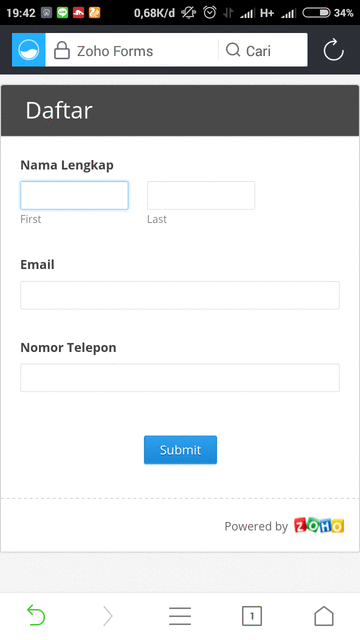

- untuk melihat hasil orang yang sudah mengisiannya atau laporan, pilih Reports
- pilih tanda plus
- Pilih Formulir yang mau dibuat laporannya, kemudian pilih Done
- Inilah daftar laporannya


Sekarang kamu sudah bisa membuat sistem formulir pengisian online sendiri tanpa perlu repot repot, silahkan berkreasi sendiri sesuai ketentuan formulir yang kamu inginkan, Sekian postingan dari Drio AC, Dokter Android semoga bermanfaat untuk sobat sekalian, jangan lupa untuk tetap terus di blog ini, dengan follow blog ini, sampai jumpa dipostingan berikutnya.

Rabu, 02 Maret 2016

Cara Gampang Menyalin (Copy-Paste) Teks Isi Buku Cetak tanpa harus diketik ulang di Android

Pada postingan kali ini Drio AC, Dokter Android akan memberikan postingan postingan terbarunya yang pastinya unik unik dan bermanfaat untuk sobat sekalian. Kali ini kita membahas tentang cara copy paste buku atau teks tanpa perlu menyalin ulang menggunakan android, bagaimanakah cara dan sistem kerjanya, yuk mari simak bareng bareng.

Adalah suatu kemalasan tersendiri ketika kita diharuskan menyalin sesuatu untuk kita ketik apalagi menggunakan smarphone kita, tapi tampaknya, hal itu sudah tidak berlaku lagi saat ini, perkembangan teknologi yang melesat begitu cepat menjawab hal yang mustahil yang tidak pernah kita fikirkan, yaitu sebuah aplikasi yang mampu menscan text melalui kamera smartphone Android.


 Text Fairy (OCR Text Scanner)

Ya, aplikasi yang satu ini yang akan kita gunakan, aplikasi ini memiliki kemampuan konversi gambar yang memiliki dokumen teks menjadi hasil input text, jadi kita tidak perlu repot repot untuk mengetik ulang, kemampuannya juga bisa digunakan untuk output berupa PDF.

Sebenarnya saat ini sudah banyak aplikasi scanner yang bisa sobat unduh di Playstore, akan tetapi aplikasi yang satu inilah yang lumayan populer dikalangan pengguna Android, beberapa kelebihan dari text fairy diantaranya adalah Terbebas dari segala jenis iklan alay, perbaikan sisi hasil scan gambar dan mampu mengenali 50 lebih bahasa

Cara Menggunakan Aplikasi Text Fairy

Download Text Fairy (15 MB)

Setelah didownload instal aplikasinya lalu jalankan
Pilih icon kamera untuk scan lewat foto atau pilih icon galeri untuk pilih foto


Setelah sobat memfoto atau memilih gambar lakukan convert
Tunggu sampai proses scaning dan convert selesai

 Tingkat kesempurnaan dari scanning tergantung dari Kejelasan kamera yang kita gunakan, jadi pastikan tulisan terlihat dengan jelas.

Sekian postingan dari Drio AC, Dokter Android semoga bermanfaat untuk para pembaca, jangan lupa untuk tetap terus mendapatkan update terkini seputar Android di blog ini, sampai jumpa.

Minggu, 28 Februari 2016

Cara & Trik Internet Gratis Tanpa Pulsa Semua Operator di Android

Pada postingan kali ini Drio AC, Dokter Android akan kembali memberikan postingan terbarunya yaitu sebuah tips dan trik unik yang mungkin bisa bermanfaat untuk sobat sekalian yaitu tentang cara dan trik internetan gratis tanpa pulsa untuk semua operator Android, seperti apa caranya, mari kita simak yuk bareng bareng.

Cara & Trik Internet Gratis Tanpa Pulsa Semua Operator di Android - dokter android
Cara & Trik Internet Gratis Tanpa Pulsa Semua Operator di Android
Gratis, ya siapa yang gak mau gratis?, sebuah kata yang penuh dengan makna positif didalamnya membuat sebagian atau beberapa orang selalu memburu kata kata ini, sama pada pembahasan kita kali ini, sebenarnya tips dan cara ini tidak sepenuhnya full gratis, hanya sekedar tips dan tutorial singkat, tapi mungkin bisa membantu sobat semua.

Menggunakan VPN ( Virtual Private Network )

Bagi beberapa sobat yang sering memburu internetan gratis pasti tidak asing dengan yang satu yaitu VPN yang kepanjangannya adalah Virtual Private Network, singkatnya VPN ini merupakan sebuah jaringan khusus jadi secara fungsi biasanya vpn ini berguna untuk kerahasiaan pengguna internet dalam melakukan sesuatu, VPN menggunakan system penarikan dan pengiriman data. Artinya sobat memerlukan jaringan yang nantinya akan dikirim dan ditukar dengan jaringan VPN, jadi identitas user dalam berinternet sobat aman dan bahkan tidak terdeteksi lokasinya.

Saat ini sudah tersedia berbagai macam jaringan VPN yang bisa sobat temukan baik di macam macam situs internet maupun aplikasi Android, akan tetapi kali ini kita akan mengulas versi aplikasi Androidnya.

1. Vortex VPN
Virtual Private Network yang satu ini lumayan banyak digunakan, tampilannya yang simple mungkin menjadi daya tarik tersendiri bagi sebagian pengguna, server yang tersedia diantaranya adalah Irlandia, USA, Singapura, Brazil, Australia dan switchland.

2. Tigers VPN
Aplikasi yang satu ini juga cukup digemari para pengguna Android dan tentunya gratis dan bisa sobat download di Playstore, salah satu kelebihan aplikasi yang menyediakan VPN ini diantaranya adalah Tigers VPN menyediakan kuota gratis 100 Megabyte tanpa harus mendaftar.

3. Troid VPN
Aplikasi ini juga tidak kalah dengan Aplikasi VPN lainnya, salah satu keunggulannya adalah pemberian kuota harian yang cukup besar sekitar 40 MB sampai 1 GB sebuah angka yang cukup besar tentunya.

4. Psiphon VPN
Psiphone cukup populer diantara VPN lainnya, kemudahan dalam mengaktifkannya serta akses gratisnya menjadi salah satu daya tarik para pengguna dalam menggunakan VPN yang satu ini dibanding yang lainnya dan tentunya ini merupakan VPN yang paling recomended.

Cukup sekian postingan dari Drio AC, Dokter Android semoga dapat membantu teman, kawan dan sobat sekalian tentunya dalam mencari yang gratisan, jangan lupa untuk tetap terus bersama kami blog ini, sampai jumpa dipostingan berikutnya.

Jumat, 12 Februari 2016

Tips Menghemat Baterai Smartphone Android yang Terukuras Karena Media Sosial

Tips menghemat baterai smartphone  android. Pada postingan kali ini Drio AC, Dokter Android akan memberikan tips singkat mengenai cara menghemat baterai smarphone Android, walaupun singkat semoga saja bias bermanfaat bagi sobat sekalian.

 Melihat dari pengguna Android yang cukup banyak didunia, kita juga bisa melihat ada banyak jenis aplikasi menarik yang ada di dalam sistem operasi tersebut. Salah satu contoh dari aplikasi menarik yang bisa kita coba gunakan adalah layanan sosial media Facebook. Facebook adalah merupakan layanan sosial media yang diluncurkan pada bulan Februari 2004. Kantor pusatnya adalah di Menlo Park, California, Amerika Serikat bulan September 2012. Facebook sendiri telah mempunyai pengguna lebih dari satu miliar.

Aplikasi facebook juga menjadi salah satu aplikasi social media yang cukup populer yang ada di smartphone Android tersebut. Tetapi terkadang ada kelughan untuk pengguna Android yang mengeluhkan performa aplikasi social media tersebut. Padahal aplikasi tersebut banyak yang menggunakannya.

Pada tahun yang lalu, Chris Cox yang menjabat sebagai seorang Chief Product Office Facebook meminta staffnya untuk bisa pindah ke sistem Android untuk bisa menyelesaikan masalah tersebut. Tetapi sayangnya masalah tersebut terlihat masih terus berlanjut.

Dilansir dari sebuah halaman he Guardian, yang dalam informasinya menjelaskan bahwa seorang blogger Android bernama Russel Holly telah menghapus aplikasi Facebook. Dirinya mengatakan bahwa performa smartphone Android miliknya jauh lebih baik tanpa adanya sistem aplikasi Facebook tersebut.

Dan melihat dari informasi tersebut, The Guardian juga mencoba melakukan hal yang sama dengan menghapus aplikasi Facebook dan hasilnya adalah bias meningkatkan daya tahan baterai. Selanjutnya uji coba berlanjut tetapi hal ini adalah dengan menggunakan smartphone Android Huawei Nexus 6P. Caranya juga sama dengan menghapus aplikasi Messanger dan memasang aplikasi Metal. Aplikasi Metal mempunyai fungsi wrapper yaitu dapat menjalankan situs tertentu menjadi lebihc epat dan aplikasi ini cukup ringan.

Saat menggunakan aplikasi ringan tersebut, halaman facebook mobile mnjadi lebih ringan dibandingkan menggunakan lewat aplikasinya dan yang paling mengejutkan juga adalah bisa menghemat sampai 20%.

Melihat hal tersebut, pihak Facebook dalam pernyataannya mengatakan bahwa �kami telah menerima berbagai macam laporan akan adanya pengguna aplikasi Facebook yang mengeluhkan performa Android menjadi lambat. Kami akan terus mencoba mencari solusi akan masalah tersebut dan mempunyai komitmen untuk bisa memperbaikinya�.

Jadi kita bisa mempertimbangkan menggunakan aplikasi wrapper tersebut untuk membuat ponsel Android menjadi lebih hemat baterai dan meningkatkan performa. Jadi untuk postingan berikutnya kita akan membahas cara menggunakan aplikasi wrapper.

Senin, 08 Februari 2016

Cara Membuka dan Menjalankan Aplikasi/Games APK Android di PC Komputer

Cara Membuka dan Menjalankan Aplikasi/Games APK Android di PC Komputer - Pada postingan kali ini Drio AC, Dokter Android kembali memberikan postingan terbarunya dan tentunya layak untuk disebarkan luaskan, karena barang siapa yang membagi ilmunya dan mengamalkannya niscaya itu akan menjadi tabungan amal yang melimpah bagi dirinya, Amin. Kali ini kita akan membahas Cara menjalankan aplikasi Android di PC menggunakan Emulator.

Saat ini pengguna Smartphone khususnya Android telah digunakan oleh ratusan juta penduduk bumi itu artinya, dalam keseharian kita pasti setidaknya melihat sekitar 10 smartphone Android bahkan perkembangannya pun selalu muncul setiap hari, jadi bisa disimpulkan masing masing dari kerabat saudara dan tetangga tetangga kita sekitar 80 persen telah memilikinya, lalu bagaimana jika sobat termasuk kedalam kategori 20 persen itu?, jangan khawatir, ada jalan lain dibalik itu semua yaitu yang biasa disebut dengan emulator Android.


Apa itu Emulator Android?

Sesuai dari arti kata "Emulator" itu sendiri, emulator adalah suatu program dimana memungkinkan perangkat untuk berjalan disistem yang bersangkutan, jadi simplenya emulator ini memungkinkan sesuatu yang sebenarnya bukan pada tempatnya tapi kita bisa menggunakannya, saat ini banyak jenis emulator yang sudah hadir, seperti Emulator Nintendo, PSP, Playstation bahkan Emulator komputer dalam komputer seperti Virtual Box.

Cara Menjalankan Emulator Android

Untuk menjalankan Emulator di Android syarat yang pertama kali tentunya adalah harus memiliki PC Atau Laptop karena kita akan menjalankannya melalui perantara tersebut, akan tetapi ada spesifikasi minimum atau ketentuan yang berlaku untuk menjalankan aplikasi ini atau yang biasa disebut dengan system requirement, diantaranya adalah:

Windows 10 /8 /7 /Vista /XP  (32 atau 64 Bit)
Intel Pentium II
1 GB RAM
500MB space hardisk
Resolusi layar 1024 x 768

Itu adalah minimal dari penggunaan Emulator pada umumnya, karena saat ini banyak emulator Android yang disajikan ada yang penggunaannya berat ada juga yang ringan, ada yang fiturnya lengkap ada juga yang kurang lengkap, artinya kalau mau cari aman supaya tidak ngelag dan lemotnya minta ampun disarankan untuk melebihi dari standar yang diberikan diatas, rata rata sih kalau ram dan prosesornya sudah bagus pasti akan lancar lancar saja.

Bluestack Emulator

Tutorial kali ini yang kita gunakan adalah menggunakan aplikasi Bluestack yang pada umumnya orang orang gunakan sebagai emulator yang fiturnya lumayan banyak, aplikasi untuk pc ini sudah diinstal dan digunakan sebanyak 50 sampai 100 juta pengguna PC, tentunya prestasi ini merupakan suatu bukti nyata bahwa bluestack mampu menyaingi emulator emulator lainnya dan sanggup mengungguli yang lainnya.

Untuk Standar Requirement dari aplikasi Bluestack, bisa sobat lihat dibawah :

Windows 10 /8 /7 /Vista /XP  (32 atau 64 Bit)
 Ram 2 GB
Drive space hardsk sebesar 4GB untuk penyimpanan Virtual Android
Grafis PC harus diperbarui dan sesuai dengan bluestack

Setelah sobat memenuhi standar diatas maka kita lanjut keproses instalasinya:

1. Silahkan masuk ke situs official download offline Bluestack

http://www.bluestacks.com/download.html


2. Setelah didownload klik dua kali file instalan bluestack, setelah itu sobat cukup next next saja, apabila ada yang perlu dicentang silahkan centang, instalasi akan berakhir ditandai dengan pilihan "finish"

Adapun untuk tampilannya bisa sobat lihat dibawah:

Cara Membuka dan Menjalankan Aplikasi/Games APK Android di PC Komputer
Tampilan Pada Windows 10


Cara Membuka dan Menjalankan Aplikasi/Games APK Android di PC Komputer
Tampilan Pada Windows 8

Cara Membuka dan Menjalankan Aplikasi/Games APK Android di PC Komputer
Tampilan Pada Windows 7
Sekian postingan dari Drio AC, Dokter Android, semoga dapat membantu menyelesaikan permasalahan sobat sekalian, jangan lupa untuk tetap terus bersama kami diblog ini, insyaallah dalam jangka kedepan postingan postingan kita akan kita rutinkan menjadi seminggu sekitar 3 sampai 4 kali bahkan lebih, sekian bye.

Minggu, 24 Januari 2016

Cara Mudah Membuat Custom PIN BBM Unik Sesuai Keinginan Sendiri di Android

Hallo semua, jumpa lagi di blog ini, sebuah blog yang cukup fenomenal dan pastinya selalu memberikan informasi serta artikel yang menarik pada setiap minggunya, kali ini Dokter Android akan memberikan postingan tentang Cara mudah membuat custom pin bbm unik sendiri di Android, artinya kita bisa mengedit atau membuat pin bbm sesuai yang kita inginkan.

Keunggulan memiliki Pin BBM yang unik dan Cantik sesuai keinginan

Saat ini, BBM memiliki fitur dimana kita bisa mengkustom pin BBM kita, tentunya ini sangat menguntungkan bagi kita terkhususnya mereka yang suka nomor unik dan cantik seperti saya, lho. Hal ini seperti menjadi kabar gembira untuk kita semua karena nomor pin yang kita miliki terkadang sulit untuk kita hafal dan kombinasi yang sangat rumit, oleh karena itu fitur ini sangat bermanfaat terlebih lagi demi menghafal pin kita dengan cepat dan mudah diingat oleh orang lain. Lalu bagaimana caranya?

Cara Gratis Mengganti Pin BBM sesuai keinginan

cara yang satu ini mengharuskan sobat untuk menghapus data dari BBM yang sudah sobat miliki, jadi pastikan sobat masih ingat dengan email serta password pada akun BBM, untuk caranya:

1. Masuk ke Setting atau pengaturan lalu pilh Apps atau aplikasi atau aplikasi manager
2. Kemudian cari dan pilih aplikasi BBM 
3. Setelah itu pilih "Clear Data", jika muncul peringatan pilih "Ok"

Setelah selesai sekarang, buka BBM dan silahkan login, sekarang pin BBM sobat sudah berubah, jika tidak masih belum srek silahkan lakukan cara diatas lagi, lakukan sampai sobat suka dengan pin BB yang baru.

Cara Gratis Membuat Pin BBM sesuai keinginan

Bagi sobat yang baru saja daftar dan belum pernah membuat BBM, silahkan ikut cara berikut:

1. Buat email khusus, seterah mau Yahoo atau Gmail yang penting saat membuatnya cantumkan nomor khusus 7 atau 30, contoh : drioac7@gmail.com ataupun wadiputra30@yahoo.com angka ini bisa sobat sisipkan diawal, ditengah ataupun diakhir, sebenarnya tanpa membuatnya juga kita bisa pakai email yang mana saja (email ngasal), karena sobat bisa mengubahnya nanti
2. Setelah itu Download BBM kemudian instal dan jalankan, lalu loginlah dengan email yang baru kamu buat atau email yang mana saja (email ngasal juga bisa), contoh:
3. Ikuti semua prosedur registrasi yang ada, setelah selesai sekarang sobat bisa cek pin BBM sobat yang unik

Setelah selesai untuk mengganti email yang asal asalan (jika bukan email ngasal, jangan ikuti langkah ini ) silahkan masuk ke :


1. Isi Username dengan email ngasal yang sobat buat dan masukan passwordnya
2. Pilih "Edit" pada bagian "details"
3. Ganti email ngasal sobat dengan email yang sebenarnya
https://jalantikus.com/tips/cara-buat-pin-cantik-bbm-gratis/ 

Cara Mengganti Pin BBM versi Berbayar

1. Buka aplikasi BBM, lalu buka menu toko/ store
2. Cari dan pilih menu berlangganan
3. Setelah ketemu pilih "Pin Pilihan"
4. Setelah itu pilih "Berlangganan"
5. Ikuti proses pembayaran yang ada
6. Pastikan sobat menyelesaikan pembayaran denga sukses
http://www.digitalponsel.com/2015/1139/cara-mudah-buat-custom-pin-bbm/

Bagaimana? sudah cantik belum pinnya, kalau belum datang aja ke salon :P, oke mungkin sekian dari postingan singkat Dokter Android, jangan lupa untuk follow blog ini, sampai jumpa dipostingan berikutnya.

Minggu, 17 Januari 2016

Cara Mengatasi Pesan Eror Google Play Store Insufficient Storage Available

Pada postingan kali ini, Drio AC, Dokter Android akan kembali memberikan postingan terbarunya, kali ini kita akan membahas tentang permasalahan yang mungkin pernah sobat alami atau saat ini sedang sobat rasakan, yaitu adalah pesan Insufficient Storage Available, masalah ini begitu menjengkelkan para penggunanya.

Bagi sebagian para pengguna Android yang masih awam, banyak yang begitu panik ketika pesan ini muncul saat mendownload dari Playstore terlebih lagi pesan ini bermakna pada tidak cukupnya penyimpanan padahal penyimpanan yang tersedia di storage kita masih besar, hal tersebut sebenarnya kita bisa atasi dengan berbagai tips, mari kita basmi bersama.

Mengapa Bisa terjadi Insufficient Storage Available?
Kejadian yang terjadi pada Google Playstore ini pada dasarnya terjadi karena penyimpanan yang tidak memadai, namun pada beberapa kasus, ada sebagian bahkan banyak yang mengalaminya padahal internal atau storage dari Android kita masih tersedia ruang yang cukup besar untuk bisa menampung beberapa aplikasi, kejadian ini mungkin saja terjadi karena ada beberapa sistem, baik dari sistem latar belakang Google ataupun dari sistem kita sendiri, oleh karena itu, pada kesempatan kali ini kita akan cobakan metode metode untuk menyelesaikan permasalahan yang satu ini, mari kita simak.

Megupdate Ulang
Metode ini mengharuskan kita untuk memaksakan Playstore untuk mengupdate ulang dengan cara menghapus data dari Playstore, jadi sebelum melakukan ini, pastikan sobat memiliki kuota yang cukup, karena google akan mengunduh data update terbaru Playstore, adapun caranya :

1. Buka Pengaturan/ setting
2. Pilih Application/ Manager aplikasi, pilih di table semua
3. cari "Google Service Framework", setelah masuk pilih "Foce Stop" kemudian "Clear Data" lalu "Unistall Update"
4. Setelah itu, silahkan reboot Android sobat, ketika sudah menyala kembali, buka aplikasi Google Playstore.
5. Jika muncul pesan eror, tunggu sampai sekitar selambat lambatnya 1 jam, dan pastikan jaringan sobat terhubung, setelah sekitar 1 jam menunggu, buka kembali Playstore, dan kini sobat telah berhasil mengatasi hal tersebut.

Menghapus Cache

Metode ini sebenarnya adalah suatu keharusan yang harus kita lakukan secara rutin, karena pada dasarnya, setiap aplikasi di Android memiliki sampah sampah yang harus kita bersihkan, caranya sobat bisa mendownload berbagai aplikasi yang bias menghapus cache seperti 360 security lite, cache cleaner dan aplikasi aplikasi penghapus lainnya


Untuk cara manualnya, sobat bias masuk ke " Pengaturan/ setting" > "Aplication/ manager aplikasi" > cari aplikasi yang ingin dihapus cachenya contoh "BBM", pilih "Hapus Memory".

Menggunakan Aplikasi
Metode ini menggunakan aplikasi yang bernama "InsuFixer (root)" akan tetapi untuk memfungsikan aplikasi yang satu ini sobat menggharuskan akses root, untuk lebih lengkapnya, silahkan baca :
http://adf.ly/1UvFYj


Instal APK Google Play Store dari luar
Metode ini bisa juga sobat terapkan, untuk caranya silahkan masuk ke "Pengaturan/ setting">"aplication/manager">cari "Google Play Store", pilih "Uninstall Updates", kemudian setelah itu sobat bisa cari APK Google Play store, pastikan sobat mendownload di tempat tempat terpercaya seperti di XDA Developer.

Mereset Ulang
Metode ini adalah akhir dari segala akhir pada metode kita kali ini, dalam melakukan pilihan ini pastikan sobat sudah memback up aplikasi atau data data yang sobat miliki, karena kita akan membalikan kondisi Android ke setelan pabrik, artinya memformat semua data data yang ada pada internal storage. Untuk lebih lengkapnya silahkan baca:


Mungkin cukup sekian dari postingan Dokter Android, semoga menambah wawasan serta ilmu para sobat semua yang setia membaca postingan ini, jangan lupa untuk tetap terus bersama kami dipostingan postingan terbarunya dengan masuk ke sini, sekian, sampai jumpa dipostingan berikutnya.