Tampilkan postingan dengan label Aplikasi. Tampilkan semua postingan

Selasa, 12 Juli 2016

Download Pokemon Go APK untuk Ponsel Android


Download Pokemon Go APK untuk Ponsel Android

Banyak orang yang penasaran apa sih Pokemon Go, bagaimana cara bermainnya, bagaimana cara menangkapnya? Padahal game ini baru resmi dirilis di Amerika utara, Australia dan Selandia Baru. Tapi seluruh dunia sudah gaduh dibuatnya, dan semua orang ingin mencoba permainan ini.

Pokemon Go adalah Game berbasis augmented reality ciptaan Niantic Lab, Nintendo, dan Pokemon Corp yang telah mengundang banyak perhatian. Selain euforia Pokemon, yang membuat permainan ini menjadi seru adalah permainan ini berbasis dunia nyata.

Bagi kamu pengguna Android di Indonesia yang ingin mendownload Pokemon Go di Play Store tentu tidak akan menemukannya, karena rilis resmi untuk Indonesia belum ada. Namun tidak usah khawatir, karena ada beberapa situs yang menyediakan APK Pokemon Go jika kamu ingin mencobanya. Ada beberapa tips dan trik juga yang bisa dicoba saat bermain Pokemon Go yang akan dibahas di artikel selanjutnya.

Spesifikasi Smartphone

Tidak semua ponsel bisa memainkan game yang satu ini. Ada spesifikasi tertentu yang harus kamu miliki jika ingin memainkan Pokemon Go. Untuk lebih jelasnya bisa melihat screenshoot di bawah ini.

Download Pokemon Go APK untuk Ponsel Android

Seperti yang sudah dikatakan sebelumnya bahwa Pokemon Go belum resmi dirilis di Indonesia. Tapi bila kamu ingin memainkannya, silakan download disini, kemudian install dengan mengizinkan install aplikasi dari pihak ketiga.

Sabtu, 04 Juni 2016

Cara Mudah Memulihkan Password Wi-Fi Jika Lupa


Cara Mudah Memulihkan Password Wi-Fi Jika Lupa, WiFi Password Decryptor, SterJo Wireless Passwords, WirelessKeyView

Jika kita menggunakan komputer dalam jangka waktu yang lama, serta menghubungkannya ke berbagai jaringan nirkabel, itu memungkinkan untuk lupa dengan password WiFi, meskipun sebenarnya password tersebut masih tersimpan dalam sistem.

Jika Anda masih memiliki akses ke jaringan Wi-Fi dan berniat untuk menginstal ulang Windows atau jika hanya ingin memberikan akses internet kepada teman, lalu Anda lupa passwordnya, itu perlu untuk memulihkan password jaringan. Tidak semua orang tahu bagaimana cara untuk mengetahuinya melalui pengaturan Windows, tetapi Anda tidak perlu khawatir tentang mengikuti langkah-langkah yang rumit, berkat aplikasi yang mengambil jalan pintas seperti WirelessKeyView, WiFi Password Decryptor dan SterJo Wireless Password. Dengan aplikasi ini, password Wi-Fi yang lupa akan dapat dipulihkan dengan cepat.

Ketiga utilitas ini adalah aplikasi portabel, yang tidak perlu diinstal. Cukup klik dua kali file .exe untuk menjalankannya, bisa disimpan pada USB flash drive atau menjalankannya dari disk lokal.

WiFi Password Decryptor

Setelah WiFi Password Decryptor diaktifkan, klik tombol Start Recovery untuk menginisialisasi komputer. Proses ini tidak butuh waktu lama, setelah itu Anda dapat melihat Nama WiFi (SSID), Security Settings (seperti WPA2PSK AES), Type (passphrase), Password Key (Hex) dan Password Key.

Klik kanan entri untuk membuka menu dan Copy Password (yang ditunjukkan di kolom Key Password). Jika tidak, Anda dapat menyimpan semua informasi ke file (html, txt atau format .xml) dengan mengklik tombol Ekspor dan menunjukkan tujuan dan nama file.

SterJo Wireless Passwords

Setelah menjalankan SterJo Wireless Passwords, maka secara otomatis akan mendeteksi sandi yang disimpan dan menunjukkan SSID (Nama), Password, Jenis otentikasi (seperti WPA2PSK) dan modus Enkripsi (seperti AES) untuk setiap jaringan.

Klik kanan entri yang disorot untuk membuka menu dan Salin Kata Sandi yang dipilih, selanjutnya, Anda harus paste ke dalam dokumen teks. Jika Anda ingin menyimpan semua rincian dari semua entri, buka menu File dan klik Save As ... atau tekan Ctrl + S, lalu cari lokasi di mana Anda ingin menyimpan dokumen teks (format .txt) dan kemudia beri nama terserah Anda.

WirelessKeyView

Semua jaringan nirkabel diidentifikasi oleh aplikasi secara otomatis, setelah itu kita dapat melihat Nama Jaringan (SSID), Key Type (seperti WPA2-PSK), Key (Hex), Key (ASCII), Nama Adapter, Adapter GUID, jenis otentikasi, (seperti WPA2PSK), jenis Enkripsi (seperti AES), Jenis sambungan (seperti ESS), tanggal dan waktu diubah terakhir, dan Nama file (dengan path lengkap) untuk setiap jaringan Wi-Fi.

Kolom kunci (Ascii) adalah salah satu yang menarik. Klik entri untuk memilihnya dan klik kanan Copy Key (Ascii) atau tekan F8. Selanjutnya, Anda dapat mem-paste password dalam editor teks dan menyimpannya dalam dokumen (txt, html, .csv atau .xml) untuk diamankan.

Ini juga memungkinkan untuk menyimpan file yang dipilih dengan semua informasi yang ditampilkan (buka menu File untuk memilih opsi ini atau tekan Ctrl + S). Secara default, WirelessKeyView diatur untuk memuat password nirkabel dari saat pengguna logon. Namun, Anda dapat meminta untuk me-load password nirkabel dari contoh eksternal instalasi Windows. Klik ... tombol di sebelah kolom direktori Windows untuk menelisik Windows folder menggunakan tampilan pohon, dan klik Ok.

Untuk mendapatkan semua aplikasi tersebut, Anda bisa mencarinya di Google dengan memasukkan kata kunci aplikasi diatas.

Source: Phenefendi.com

Senin, 16 Mei 2016

Cara Membuat Form Online di Android tanpa harus Coding

Pada postingan kali ini Drio AC, Dokter Android akan membeikan postingan yang cukup menarik dan mungkin sebagian sobat mencarinya terlebih lagi yang sering melakukan survey atau bagian pendataan yaitu Cara Membuat Form Online di Android tanpa harus Coding.

Beberapa organisasi sering sekali mencoba melakukan pendataan, ada yang masih manual maupun sudah berbasis web, selain itu juga ada yang menggunakan metode praktis bahkan tanpa coding sekalipun dan saat ini pun kita bisa membuatnya melalui Aplikasi Android.

Dalam membuat form online ini, kita dipermudahkan dalam pembuatan, sehingga kita tidak perlu lagi mengedit menggunakan coding, kita juga bisa mengcustom form yang kita buat, penasaran? tenang tidak perlu repot dan pastinya gratis.

- Download terlebih dahulu **Zoho Forms**
- Kemudian instal dan buka aplikasinya
- Pada tampilan awal pilih tanda plus


- Pilih Create Form lalu beri nama form kamu
- Disitu terdapat pilihan jenis input form, kamu bisa mengcustom nya sesuai kebutuhanmu sendiri


- Setelah selesai, selanjutnya pilih done
- Untuk membaginya ke publik atau media lainnya kembali ke tampilan awal dan pilih form kamu
- kemudian pilih share


- ada dua opsi pilihan Public Link untuk share ke siapun, artinya siapapun bisa mengisinya, dan Private Share untuk share ke orang orang tertentu
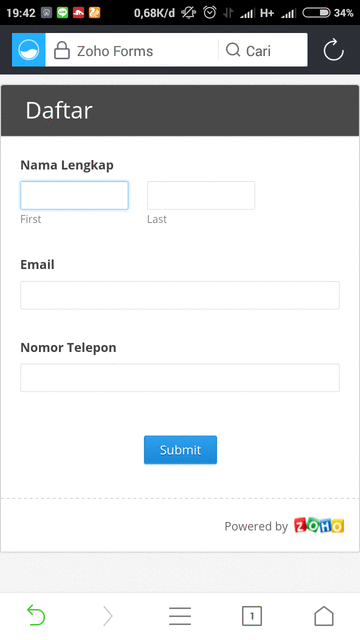
- Beginilah hasil dari form yang sudah kamu buat


- untuk melihat hasil orang yang sudah mengisiannya atau laporan, pilih Reports
- pilih tanda plus
- Pilih Formulir yang mau dibuat laporannya, kemudian pilih Done
- Inilah daftar laporannya


Sekarang kamu sudah bisa membuat sistem formulir pengisian online sendiri tanpa perlu repot repot, silahkan berkreasi sendiri sesuai ketentuan formulir yang kamu inginkan, Sekian postingan dari Drio AC, Dokter Android semoga bermanfaat untuk sobat sekalian, jangan lupa untuk tetap terus di blog ini, dengan follow blog ini, sampai jumpa dipostingan berikutnya.

Selasa, 19 April 2016

Mudahnya Belajar Gitar Dengan Aplikasi Belajar Gitar Android

Musik dan alat musik memang menjadi hal penting bagi manusia di setiap generasinya. salah satu alat musik favorit adalah gitar, di mana setiap orang tidak membutuhkan banyak biaya untuk memilikinya. namun untuk memainkannya pastinya membutuhkan keahlian juga latihan. nah bagi anda yang malas untuk mengikuti les gitar maka bisa mencoba berlatih menggunakan aplikasi belajar gitar android di gadget anda. namun bagi anda yang belum terlalu mengenalnya maka bisa menyimak ulasan lengkapnya di bawah ini.

Beberapa aplikasi belajar gitar yang paling populer

Setelah mengetahui tentang aplikasi belajar gitar android di atas tentunya anda sudah tidak sabar untuk segera mencobanya. namun sebelum itu ada baiknya anda simak dahulu ulasan lengkap mengenai beberapa aplikasi yang populer juga terbaik sehingga kegiatan belajar anda akan lebih maksimal. untuk itu langsung simak ulasan lengkapnya berikut ini. untuk aplikasi pertama adalah Guitar Pro, di mana aplikasi satu ini akan membantu anda yang masih pemula dalam belajar gitar dengan baik. untuk jenis selanjutnya yaitu Walk Band - Musik Studio yang akan menampilkan bentuk gitar di ponsel anda sehingga pembelajaran akan lebih mudah. selain itu pada aplikasi ini juga terdapat bermacam-macam jenis gitar sehingga anda bisa memilihnya sesuai selera.
aplikasi gitar terbaru 2016

selain beberapa jenis aplikasi belajar gitar terbaik di atas, anda juga bisa menggunakan real guitar yang bisa menjadi partner anda dalam berlatih gitar melalui ponsel. aplikasi ini akan membuat anda seakan-akan menggunakan gitar sungguhan karena bentuknya yang sangat mirip dengan gitar. untuk selanjutnya robotic guitarist free yang mana akan memberikan anda pelajaran dasar dalam berlatih gitar sejak dari memegang dan lainnya. virtual guitar juga bisa menjadi pilihan bagi anda yang ingin belajar gitar secara gratis melalui ponsel. dengan pilihan permainan anda bisa memilihnya sesuka hati yang pastinya akan sangat membantu dalam belajar dasar-dasar gitar. 

itulah berbagai aplikasi belajar gitar android yang bisa kami uraikan untuk anda. semoga semua informasi yang kami berikan di atas bermanfaat untuk anda yang masih bingung namun ingin bisa bermain gitar dengan baik. selamat mencoba! (Baca juga: Penyebab Baterai Android Boros Dan Solusi )

Rabu, 02 Maret 2016

Cara Gampang Menyalin (Copy-Paste) Teks Isi Buku Cetak tanpa harus diketik ulang di Android

Pada postingan kali ini Drio AC, Dokter Android akan memberikan postingan postingan terbarunya yang pastinya unik unik dan bermanfaat untuk sobat sekalian. Kali ini kita membahas tentang cara copy paste buku atau teks tanpa perlu menyalin ulang menggunakan android, bagaimanakah cara dan sistem kerjanya, yuk mari simak bareng bareng.

Adalah suatu kemalasan tersendiri ketika kita diharuskan menyalin sesuatu untuk kita ketik apalagi menggunakan smarphone kita, tapi tampaknya, hal itu sudah tidak berlaku lagi saat ini, perkembangan teknologi yang melesat begitu cepat menjawab hal yang mustahil yang tidak pernah kita fikirkan, yaitu sebuah aplikasi yang mampu menscan text melalui kamera smartphone Android.


 Text Fairy (OCR Text Scanner)

Ya, aplikasi yang satu ini yang akan kita gunakan, aplikasi ini memiliki kemampuan konversi gambar yang memiliki dokumen teks menjadi hasil input text, jadi kita tidak perlu repot repot untuk mengetik ulang, kemampuannya juga bisa digunakan untuk output berupa PDF.

Sebenarnya saat ini sudah banyak aplikasi scanner yang bisa sobat unduh di Playstore, akan tetapi aplikasi yang satu inilah yang lumayan populer dikalangan pengguna Android, beberapa kelebihan dari text fairy diantaranya adalah Terbebas dari segala jenis iklan alay, perbaikan sisi hasil scan gambar dan mampu mengenali 50 lebih bahasa

Cara Menggunakan Aplikasi Text Fairy

Download Text Fairy (15 MB)

Setelah didownload instal aplikasinya lalu jalankan
Pilih icon kamera untuk scan lewat foto atau pilih icon galeri untuk pilih foto


Setelah sobat memfoto atau memilih gambar lakukan convert
Tunggu sampai proses scaning dan convert selesai

 Tingkat kesempurnaan dari scanning tergantung dari Kejelasan kamera yang kita gunakan, jadi pastikan tulisan terlihat dengan jelas.

Sekian postingan dari Drio AC, Dokter Android semoga bermanfaat untuk para pembaca, jangan lupa untuk tetap terus mendapatkan update terkini seputar Android di blog ini, sampai jumpa.

Minggu, 28 Februari 2016

Cara & Trik Internet Gratis Tanpa Pulsa Semua Operator di Android

Pada postingan kali ini Drio AC, Dokter Android akan kembali memberikan postingan terbarunya yaitu sebuah tips dan trik unik yang mungkin bisa bermanfaat untuk sobat sekalian yaitu tentang cara dan trik internetan gratis tanpa pulsa untuk semua operator Android, seperti apa caranya, mari kita simak yuk bareng bareng.

Cara & Trik Internet Gratis Tanpa Pulsa Semua Operator di Android - dokter android
Cara & Trik Internet Gratis Tanpa Pulsa Semua Operator di Android
Gratis, ya siapa yang gak mau gratis?, sebuah kata yang penuh dengan makna positif didalamnya membuat sebagian atau beberapa orang selalu memburu kata kata ini, sama pada pembahasan kita kali ini, sebenarnya tips dan cara ini tidak sepenuhnya full gratis, hanya sekedar tips dan tutorial singkat, tapi mungkin bisa membantu sobat semua.

Menggunakan VPN ( Virtual Private Network )

Bagi beberapa sobat yang sering memburu internetan gratis pasti tidak asing dengan yang satu yaitu VPN yang kepanjangannya adalah Virtual Private Network, singkatnya VPN ini merupakan sebuah jaringan khusus jadi secara fungsi biasanya vpn ini berguna untuk kerahasiaan pengguna internet dalam melakukan sesuatu, VPN menggunakan system penarikan dan pengiriman data. Artinya sobat memerlukan jaringan yang nantinya akan dikirim dan ditukar dengan jaringan VPN, jadi identitas user dalam berinternet sobat aman dan bahkan tidak terdeteksi lokasinya.

Saat ini sudah tersedia berbagai macam jaringan VPN yang bisa sobat temukan baik di macam macam situs internet maupun aplikasi Android, akan tetapi kali ini kita akan mengulas versi aplikasi Androidnya.

1. Vortex VPN
Virtual Private Network yang satu ini lumayan banyak digunakan, tampilannya yang simple mungkin menjadi daya tarik tersendiri bagi sebagian pengguna, server yang tersedia diantaranya adalah Irlandia, USA, Singapura, Brazil, Australia dan switchland.

2. Tigers VPN
Aplikasi yang satu ini juga cukup digemari para pengguna Android dan tentunya gratis dan bisa sobat download di Playstore, salah satu kelebihan aplikasi yang menyediakan VPN ini diantaranya adalah Tigers VPN menyediakan kuota gratis 100 Megabyte tanpa harus mendaftar.

3. Troid VPN
Aplikasi ini juga tidak kalah dengan Aplikasi VPN lainnya, salah satu keunggulannya adalah pemberian kuota harian yang cukup besar sekitar 40 MB sampai 1 GB sebuah angka yang cukup besar tentunya.

4. Psiphon VPN
Psiphone cukup populer diantara VPN lainnya, kemudahan dalam mengaktifkannya serta akses gratisnya menjadi salah satu daya tarik para pengguna dalam menggunakan VPN yang satu ini dibanding yang lainnya dan tentunya ini merupakan VPN yang paling recomended.

Cukup sekian postingan dari Drio AC, Dokter Android semoga dapat membantu teman, kawan dan sobat sekalian tentunya dalam mencari yang gratisan, jangan lupa untuk tetap terus bersama kami blog ini, sampai jumpa dipostingan berikutnya.

Jumat, 12 Februari 2016

Tips Menghemat Baterai Smartphone Android yang Terukuras Karena Media Sosial

Tips menghemat baterai smartphone  android. Pada postingan kali ini Drio AC, Dokter Android akan memberikan tips singkat mengenai cara menghemat baterai smarphone Android, walaupun singkat semoga saja bias bermanfaat bagi sobat sekalian.

 Melihat dari pengguna Android yang cukup banyak didunia, kita juga bisa melihat ada banyak jenis aplikasi menarik yang ada di dalam sistem operasi tersebut. Salah satu contoh dari aplikasi menarik yang bisa kita coba gunakan adalah layanan sosial media Facebook. Facebook adalah merupakan layanan sosial media yang diluncurkan pada bulan Februari 2004. Kantor pusatnya adalah di Menlo Park, California, Amerika Serikat bulan September 2012. Facebook sendiri telah mempunyai pengguna lebih dari satu miliar.

Aplikasi facebook juga menjadi salah satu aplikasi social media yang cukup populer yang ada di smartphone Android tersebut. Tetapi terkadang ada kelughan untuk pengguna Android yang mengeluhkan performa aplikasi social media tersebut. Padahal aplikasi tersebut banyak yang menggunakannya.

Pada tahun yang lalu, Chris Cox yang menjabat sebagai seorang Chief Product Office Facebook meminta staffnya untuk bisa pindah ke sistem Android untuk bisa menyelesaikan masalah tersebut. Tetapi sayangnya masalah tersebut terlihat masih terus berlanjut.

Dilansir dari sebuah halaman he Guardian, yang dalam informasinya menjelaskan bahwa seorang blogger Android bernama Russel Holly telah menghapus aplikasi Facebook. Dirinya mengatakan bahwa performa smartphone Android miliknya jauh lebih baik tanpa adanya sistem aplikasi Facebook tersebut.

Dan melihat dari informasi tersebut, The Guardian juga mencoba melakukan hal yang sama dengan menghapus aplikasi Facebook dan hasilnya adalah bias meningkatkan daya tahan baterai. Selanjutnya uji coba berlanjut tetapi hal ini adalah dengan menggunakan smartphone Android Huawei Nexus 6P. Caranya juga sama dengan menghapus aplikasi Messanger dan memasang aplikasi Metal. Aplikasi Metal mempunyai fungsi wrapper yaitu dapat menjalankan situs tertentu menjadi lebihc epat dan aplikasi ini cukup ringan.

Saat menggunakan aplikasi ringan tersebut, halaman facebook mobile mnjadi lebih ringan dibandingkan menggunakan lewat aplikasinya dan yang paling mengejutkan juga adalah bisa menghemat sampai 20%.

Melihat hal tersebut, pihak Facebook dalam pernyataannya mengatakan bahwa �kami telah menerima berbagai macam laporan akan adanya pengguna aplikasi Facebook yang mengeluhkan performa Android menjadi lambat. Kami akan terus mencoba mencari solusi akan masalah tersebut dan mempunyai komitmen untuk bisa memperbaikinya�.

Jadi kita bisa mempertimbangkan menggunakan aplikasi wrapper tersebut untuk membuat ponsel Android menjadi lebih hemat baterai dan meningkatkan performa. Jadi untuk postingan berikutnya kita akan membahas cara menggunakan aplikasi wrapper.

Kamis, 11 Februari 2016

Aplikasi Android Untuk Merekam Permainan Game Android

Aplikasi Android Untuk Merekam Permainan Game Android.  Jika dilihat dari aplikasi GooglePlay yang ada terlihat cukup menarik dengan adanya banyak games dan juga aplikasi yang bisa kita coba gunakan serta mainkan. Bagi para gamers tentunya juga menyenangi permainan android yang cukup banyak. Ada salah satu aplikasi yang cukup menarik dan bisa kita coba  gunakan. Bagi gamers juga pasti mengenal aplikasi video streaming YouTube yang bisa kita coba lihat.

Dengan adanya aplikasi pemutar video ini, kita juga bisa untuk melakukan interaksi dengan para gamers di seluruh dunia, sambal kita juga bisa melakukan streaming secara langsung dengan menggunakan aplikasi Youtube satu ini. Hal yang cukup menyenangkan juga jika kita bias berinteraksi dengan penonton yang menyaksikan video kita. Kita juga bisa melihat berbagai macam cheats, trik dan tips yang dimainkan oleh para gamers terkenal.

Beberapa situs game livestreaming yang bisa kita coba lihat yaitu seperti misalnya adalah Twitch. Aplikasi ini mempunyai fitur yang hampir sama seperti youtube games. Kita bisa melihat berbagai macam acara live game terkenal yang dimainkan oleh para gamers di seluruh dunia. Di layanan Twitch ini, kita juga bisa berinteraksi dengan gamers lainnya.Selain itu, kita juga bisa melihat adanya aplikasi lain yang bisa kita lihat yaitu adalah Kamcord Android. Aplikasi game livestreaming yang bisa kita jalankan di mobile ini bisa kita coba pertimbangkan untuk digunakan. Aplikasi Kamcord
untuk android juga sudah bisa kita download.

Ada juga beberapa fitur menarik dan canggih lainnya yang bisa kita coba lihat
di aplikasi satu ini yaitu seperti misalnya adalah :

1. Adanya fitur Live Streaming untuk mobile games
2. Adanya fitur hang out dan juga chatting yang bisa kita gunakan untuk bisa berkomunikasi dengan games lainnya atau juga top gamers saat sedang melakukan broadcasting
3. Kita juga bisa memfollow games steramers favorit lainnya dan nantinya kita akan mendapatkan notifikasi saat mereka sedang online.

Sabtu, 23 Januari 2016

Aplikasi Android yang paling bikin boros baterai terkuras cepat

Pada postingan kali ini, Drio AC, Dokter Android bisa kembali hadir, postingan kali ini kita akan membahas Beberapa aplikasi yang sering menjadi ulah dan biang keladi baterai terkuras dengan cepat, data data ini didapatkan dari riset beberapa perusahaan dan badan penelitian lainnya seperti Security AVG.

Salah satu kejengkelan yang mungkin sering kita rasakan adalah baterai Android kita yang sangat boros, bahkan bagi sebagian kalangan permasalahan ini mengharuskan pengguna selalu membawa charger atau power bank kemana - mana, akan tetapi disisi lain, salah satu penyebab Android cepat boros adalah dari aplikasi, maka dari itu kita harus mengetahui sebenarnya aplikasi apa yang sangat sering menguras baterai dari Android kita, kita simak yuk.


Aplikasi terboros Android

1. Facebook

Facebook menjadi salah satu penyebab paling borosnya baterai Android, salah satu penyebabnya diantaranya dikarenakan notifikasi yang muncul terus menerus, begitu banyak para pengguna Facebook sehingga tidak heran banyak orang yang memposting dan menjadi salah satu penyebab terkurasnya cepat apalagi jika teman kita sangat banyak.

2. Path

Sama seperti Facebook, Path menjadi salah satu daftar urutan Aplikasi Android yang paling bikin boros, fitur fiturnya mengharuskan mesin berproses beberapa kali dari biasanya

3. Snapchat

Snapchat menjadi salah satu nominasi dikarena begitu banyaknya efek yang terdapat pada aplikasinya, terlebih lagi efek tersebut adalah efek efek video yang lumayan besar

4. Instagram

Instagram saat ini digunakan oleh banyak kalangan, kepopulerannya dalam fitur fitur upload foto dan video menjadi daya tarik tersendiri bagi beberapa kalangan, wajar saja aplikasi bisa menjadi penyebab boros.

5. BBM

Sejak kemunculannya pada Android dan IOS, kini BBM menjadi populer dan dikenal, akan tetapi BBM menjadi salah satu ulah biang keladi dari borosnya baterai anda jadi hati hati

Selain aplikasi diatas aplikasi yang menjadi biang keladi lainnya diantaranya adalah:

6. Spotify Music
7. QQ
8. TextPlus
9. Wattpad
10. iFunny
11. Kakao Talk
12. Massenger

Sedangkan untuk games yang menjadi pengguras utama diantaranya adalah:

1.    Puzzle & Dragon
2.    Hayday
3.    Candy Crush Saga
4.    Minecraft � Pocket Edition
5.    Cookie Jam
6.    Pet Rescue Saga
7.    Clash of Clans
8.    Bubble Witch 2 Saga
9.    Farm Heroes Saga
10.    Angry Bird

Cara Mengatasi Baterai Android yang bocor atau terkuras dengan cepat

Setelah kita mengetahui aplikasi aplikasi yang menjadi ulah alangkah baiknnya kita mengantisipasi hal hal ini, beberapa upaya antisipasi sobat adalah dengan unistall, ataupn bila perlu hapus aplikasi aplikasi yang tidak penting dan jarang digunakan, selain itu sobat juga bisa melakukan kalibrasi baterai demi meminimalisir terkurasnya baterai Android sobat, silahkan baca:

Cukup sekian postingan dari Dokter Android kali ini, semoga bermanfaat dan bisa diamalkan sehingga permasalahan boros baterai tidak kembali melanda diri sobat, jangan lupa untuk tetap terus bersama kami, sampai jumpa dipostingan berikutnya.

Rabu, 06 Januari 2016

Cara Transfer/Kirim file & Aplikasi Super Cepat di Android tanpa kabel

Cara Transfer/Kirim file & aplikasi super cepat di Android tanpa kabel - Hallo semuanya, pada postingan kali ini Drio AC, Dokter Android kembali memberikan postingan postingan terbarunya, pembahasan kita pada postingan ini adalah sebuah aplikasi yang cukup unik dan pastinya bermanfaat bagi sebagian sobat, maka dari itu mari kita simak  Cara Transfer/kirim file & aplikasi dengan kecepatan super cepat di Android tanpa kabel.

Cara Transfer/Kirim file & Aplikasi Super Cepat di Android tanpa kabel - Drio AC, Dokter Android
Mengirim dan menerima adalah suatu hal yang tidak bisa dipisahkan, mengirim tanpa adanya menerima, maka akan sia sia begitu pula dengan menerima tanpa ada yang mengirim, itu rasanya seperti menunggu sesuatu yang tidak akan pernah kunjung datang, jangan galau ya wkwk, akan tetapi kedua hal ini selalu tidak akan pernah terpisahkan dengan waktu, karena yang sering menjadi permasalahan adalah mengirimnya lama dan juga menerimanya juga lama, mungkin salah satu hal ini yang sering kita rasakan di Android kita, lalu bagaimanakah cara mempercepatnya?

Tutorial yang kita gunakan kali ini adalah berasal dari aplikasi yang saat ini cukup populer di beberapa kalangan, kemampuannya yang baik dan terbukti nyata menjadikan aplikasi ini dilirik oleh beberapa kalangan Android, IOS bahkan pecinta pecinta Teknologi lainnya. Aplikasi ini bernama Xender.

Sebelum kita bahas lebih lanjut bagaimana cara menggunakannya, saksikan dulu video pengenalan aplikasi ini:


Sebenarnya tidak hanya Android ke Android, fitur dari aplikasi yang satu ini juga memungkinkan kita mengirimnya dari Android ke IOS ataupun sebaliknya, kita juga bisa menggunakan dari Android ke PC ataupun sebaliknya.

 Download aplikasinya :

https://play.google.com/store/apps/details?id=cn.xender

Bagaimana Cara Kerjanya?

Aplikasi ini bekerja dengan memanfaatkan fitur hotspot, akan tetapi bukan berarti terhubung dengan koneksi internet, cukup memiliki fitur hotspot sobat bisa menggunakan aplikasi ini. Jadi tidak diperlukan bluetooth ataupun paket data pada aplikasinya.

Seberapa cepat pengirimannya?

Aplikasi ini mampu mengirim file sampai 50 kali lebih cepat dari bluetooth, kecepatan terebut pastinya tanpa menggunakan jaringan 3G/4G, kecepatan transfer yang diberikan bisa sampai 8 MB/s, diibaratkan jika sobat mau kirim 100 MB kecepatannya pengirimannya kurang lebih 20 detik.

Apa saja yang bisa dikirim?

Aplikasi ini memungkinkan sobat mengirim berbagai jenis file bahkan sobat juga bisa mengirim aplikasi, contoh sobat mau mengirim game COC, maka secara otomatis aplikasi ini  akan membuat aplikasi COC menjadi apk, jadi sobat tidak perlu repot repot untuk menjadikannya apk.

 Cara Penggunaan Aplikasi Xender ( Android ke Android )

1. Seperti biasa download dan install aplikasinya
2. Pilih tombol "+" pada perangkat pilih "Buat group"
3. Setelah berhasil membuat group, pada perangkat yang mau menerima file pilih "+" dan pilih "Bergabung dengan group"
4. Cari perangkat teman dan klik diatasnya.
5. Transfer/ kirim file siap

Cara Mengatur File Tujuan

Aplikasi ini memberikan dua penyimanan yaitu internal dan external, sobat bisa mengaturnya di Pengaturan > Lokasi Penyimpanan > Telepon penyimpanan/ Kartu Penyimpanan SD

Cukup sekian pada postingan Drio AC, Dokter Android kali ini, semoga bisa membantu mempercepat sobat mengirim  aplikasi, file bahkan video, tapi ingat jangan video yang aneh aneh ya, jangan lupa untuk tetap terus bersama kami disini, sekian sampai jumpa.

Selasa, 05 Januari 2016

Cara mudah merubah tampilan Android menjadi seperti Windows di PC/Komputer

Cara mudah merubah tampilan Android menjadi seperti Windows di PC/Komputer - Pada postingan kali ini, Drio AC, Dokter Android kembali memberikan postingan postingan terbarunya, kebetulan kali ini kita akan membahas tentang penampilan, haha tapi tenang bukan penampilan manusia yang vulgar kok, woles aja woles. Kali ini yang kita bahas adalah cara merubah/mengubah tampilan dari Android menjadi seperti Windows di Komputer PC, tentunya ini menjadi suatu hal yang menarik dan mungkin baru sobat dengar.

Pada dasarnya, tampilan default Android adalah berbentuk mirip ubuntu, ini mungkin karena memang pada basicnya, Android itu berbasis linux, akan tetapi karena kehebatan dari linux tersebut yang open source, kita diberikan kemudahan dalam mengcustom entah itu system, aplikasi bahkan penampilan, penampilan Android yang biasa kita lihat ternyata dapa kita ubah seperti PC atau lebih tepat nya windows, lalu bagaimana caranya, simak tutorial kali ini ya.
Cara merubah tampilan dengan Launcher

Salah satu kemudahan kita dalam pengubah penampilan Android kita adalah dengan menggunakan launcher, dan itulah cara yang akan kita lakukan, beberapa launcher yang saat ini beredar cukup unik termasuk jenis launcher yang mirip windows ini. Dalam instalasinya pun cukup mudah, tinggal didownload dan instal apknya.

Anole Mobile Windows Launcher 

Launcher yang satu ini bisa sobat unduh secara gratis, akan tetapi jika aplikasi yang satu ini tidak tersedia di plyastore, jadi untuk unduhan saya berikan dipostingan ini.


Untuk tampilan dari launchernya bisa sobat lihat:

Cara mudah merubah tampilan Android menjadi seperti Windows di PC/Komputer 1 - Drio AC, Dokter AndroidCara mudah merubah tampilan Android menjadi seperti Windows di PC/Komputer 2 - Drio AC, Dokter Android


Untuk tutorialnya pemasangan seperti biasa, unduh terlebih dahulu, lalu instal apknya, maka launcher siap digunakan

Fitur fitur yang disajikan dari launcher ini cukup banyak, sobat bisa mencoba coba sendiri fitur fitur yang disediakan seperti tema, icon, wallpaper bahkan merubah icon.

Mungkin cukup sekian dari postingan Dokter Android, semoga menambah wawasan tentang Android di awal tahun ini, jangan lupa untuk tetap terus bermasa kami di blog ini, cukup sekian sampai jumpa dipostingan berikutnya.

Rabu, 30 Desember 2015

Aplikasi Android Terlaris dengan pengguna terbanyak tahun 2015

Aplikasi Android Terlaris dengan pengguna terbanyak tahun 2015 - Pada postingan kali ini Drio AC, Dokter Android akan kembali hadir dipenghujung tahun ini kali ini membahas atau mereview aplikasi secara yang terlaris selama tahun 2015, karena sebentar lagi kita akan berganti tahun menjadi 2016, itu artinya kita sebentar lagi akan memulai sebuah lembaran baru, cie cie lembaran baru.

Saat ini, Android telah memiliki beribu ribu bahkan ratusan ribu aplikasi baik yang telah dipublish di Playstore maupun tidak dipublish, kemudahan dalam membuat aplikasi Android menjadi salah satu peluang besar dalam para pengembang maupun orang orang yang melihat peluang, akan tetapi hal tersebut berdampak kepada persaingan yang ketat, beberapa perusahaan aplikasi bahkan sampai harus menguras banyak uangnya demi membuat aplikasi yang mampu bermanfaat dan banyak diunduh oleh para pengguna Android, persaingan tersebut dikerucutkan menjadi 7 aplikasi terpopuler yang banyak diunduh oleh para pengguna Android, apa saja aplikasinya, mari kita lihat.

BBM
https://play.google.com/store/apps/details?id=com.bbm
Aplikasi gratis teratas yang tak kalah banyaknya datang dari Blackbery Masengger (BBM) yang dulunya hanya Handphone BB yang bisa menikmatinya, mungkin adanya BBM di Android menjadi balas dendam sehingga, sampai detik ini masih menjadi aplikasi gratis teratas, saat ini, Aplikasi BBM telah diunduh sebanyak 100 sampai 500 juta pengguna, angka yang begitu menabjubkan. 

Facebook
https://play.google.com/store/apps/details?id=com.facebook.katanaAplikasi berikutnya kini disusul Facebook yang sampai saat ini masih diminati oleh begitu banyak penggunanya, mulai dari bocah bocah sd, abg alay, masteng sok gaul sampai nenek nenek metal, facebook masih digemari, Facebook sendiri telah diunduh sebanyak 1 sampai 5 miliar, itu artinya 1/3 dari penduduk dunia yang menggunakan Android telah mengunduh facebook.

Piano Tiles 2
https://play.google.com/store/apps/details?id=com.cmplay.tiles2Aplikasi yang satu ini, nampaknya cukup hebat, karena aplikasi berkategori games ini mampu menduduki gratis teratas dalam Playstore, games ini mungkin tidak asing bagi sobat yaitu sesuai namanya, dimana kita bermain piano dengan cukup menyentuh tombol hitamnya saja, aplikasi ini telah diunduh dan dipasangkan sekitar 50 sampai 100 juta pengguna. 

360 Security Lite
https://play.google.com/store/apps/details?id=com.qihoo.security.liteAplikasi berkategori tool mungkin tidak asing kita ketahui, iklannya dimana mana yang selalu muncul dengan tag line mengatasi serangan virus android, Android eror  dan lain lain.

UC Browser
    https://play.google.com/store/apps/details?id=com.UCMobile.intl Aplikasi browser yang satu ini cukup diminati bahkan sampai mengalahkan Opera Mini, kemampuan dan kecepatannya dalam browsing tidak diragukan lagi, kelebihan tesebutlah yang membuat UC Browser mampu menyaingi berbagai browser unggulan lainnya, aplikasi browser yang satu ini telah berhasil diunduh sebanyak 100 sampai 500 juta pengguna

     Mesenger
      https://play.google.com/store/apps/details?id=com.facebook.orca
      Aplikasi yang satu ini cukup terkenal di Playstore, aplikasi yang satu ini memiliki banyak fitur fitur unggulan, salah satunya adalah Obrolan Group, Foto dan Video, Chat Head, dan telponan gratis, aplikasi yang satu ini telah tembus 1 sampai 5 miliar unduhan.

      WhatsApp Messenger
        Saat ini Whatsapp telah menjadi salah satu aplikasi wajib bagi pengguna Android, fitur fitur messengernya sangat friendly bagi para penggunanya,  sama dengan BBM, aplikasi berbasis messenger ini telah mampu tembus unduhan sebanyak 1 sampai 5 miliar pengguna.

        Demikian postingan dari Drio AC, Dokter Android, semoga senantiasa bermanfaat untuk sobat sekalian, jangan lupa untuk tetap terus bersama kami dipostingan ini dengan follow kami, untuk kedepannya karena ini akhir tahun semoga tahun berikutnya Drio AC, Dokter Android dapat memberikan kontribusi yang besar untuk para pengguna Android, sampai jumpa dipostingan berikutnya.

        Minggu, 27 Desember 2015

        Cara Mudah dan Aman Overclock (Naik/Turunkan) Kinerja CPU Android

        Cara Mudah dan Aman Overlock (Naik/Turunkan) Kinerja CPU Android - Pada kesempatan kali ini Drio AC, Dokter Android akan kembali memberikan postingan terbarunya yang pasti berguna dan bermanfaat yaitu tentang Bagaimana Cara Overlock Android, postingan yang satu ini menjadi salah satu pertanyaan yang sering ditanyakan di blog ini.

        Bagi sebagian pengguna Android terkadang ada suatu hal yang menjengkelkan untuk para pengguna Android yaitu adalah lemah atau lembatnya kinerja CPU Android, beberapa pengguna mengakalinya dengan overlock yaitu sebuah istilah oprek untuk memaksakan Kinerja CPU pada Android, tentunya ini menjadi solusi yang tepat untuk mengatasi lambar atau lemotnya Android.

        Mengenal Apa Itu Overlock?
        Overlock adalah suatu upaya untuk memaksakan CPU berupa peningkatan atau penurunan frekuensi prosesor untuk mendapatkan hasil yang maksimal dari kerja Android itu sendiri.

        Seberapa Amankah Overlock?
        Pada dasarnya aman atau tidaknya overlock itu tergantung bagaimana kita meng-overlocknya, karena apbila kita berlebihan dalam penggunaannya seperti memaksimalkan terus terusan melebihi titik yang sangat jauh dari standar CPU maka itu berdampak besar pada CPU itu sendiri, selain itu dalam prosesnya apbila kita tidak hati hati, yang akan terjadi adalah kasus kasus seperti mati total ataupun Android tidak bisa memasuki OS

        Apa Saja Kekurangan dan Kelebihan dari Overlock Android?
        Dalam melakukan suatu hal pasti ada yang namanya Kekurangan dan kelebihan, begitu juga dengan overlock Android, adapun kelebihan Overlock Android adalah :

        1. Performa Android akan terasa cepat dan terhindar dari istilah lemot, ini sangat bermanfaat bagi sobat yang suka bermain game apalagi games yang mengharuskan CPU dikategori tinggi

        2. Membuka akses kecepatan tiada hingga, sehingga membuat pengguna merasa nyaman dengan performa Androidnya.

        Adapun kekurangan yang sobat rasakan adalah:

        1. Android akan menjadi panas adalah salah satu dampak yang akan sobat rasakan, hal ini terjadi karena CPU harus memaksakan kinerjanya

        2. Android juga akan mengalami boros baterai karena CPU mau tidak mau harus bekerja dua kali dan tentunya aliran listriknya pun juga butuh dua kali sehingga akan berdampak pada pengurangan baterai yang lumayan signifikan

        3. Memperpendek usia device Android adalah salah satu kekurangan penting lainnya, jadi pastikan sobat tidak melakukan overlocknya berlebihan 

        4 Kekurangan lainnya dari dampak overlock yang salah adalah akan terjadinya banyak resiko jika tidak dilakukan dengan cara yang benar, seperti Mati Total atau yang biasa disebut Brick ataupun Bootlop yaitu Android tidak bisa memasuki OS.

        Cara Melakukan Overlock CPU Android dengan aman

        Adapun sebelum sobat melakukan overlock sobat harus mempersiapkan diantaranya:
        1. Akses Root, bagi sobat yang belum mengetahui dan belum diroot Androidnya silahkan baca:
        2. Menginstal aplikasi Overlock, seperti Set CPU yang akan kita gunakan pada kesempatan kali ini
        Lalu setelah itu kita masuk ke tahapan tahapannya, terdapat beberapa metode yang bisa sobat gunakan diantaranya:

        1. Menggunakan Aplikasi Set CPU
        A. Seperti biasa download lalu instal aplikasi Set CPU Premium diatas
        B. Buka aplikasi Set CPU yang sudah dinstal, jika ada permintaan akses root, pilih saja "izinkan"
        C. Kemudian, pada tampilan awal, akan ada pilihan yaitu "continue Recommended" dan Custom Setup Advance" , pilih saja custom supaya sobat bisa leluasa menaikan atau menurukannya (gambar 1 bagian A)
        D. Setelah itu Pilih "set on boat" dan pada tutorial kali ini kita memilih maksimum performance yaitu MHZ max dan MHZ minnya paling tinggi, setelah itu pilih profiles ( Gambar 1 bagian B )
        E. Pada mode profile centang "Enable Profile" lalu Pilih dan tekan tanda plus ( Gambar 1 bagian C )

        Cara Mudah dan Aman Overlock (Naik/ Turunkan Kinerja CPU Android - Dokter Android
        GAMBAR 1 : Cara Mudah dan Aman Overlock (Naik/ Turunkan Kinerja CPU Android - Dokter Android
        F. Kemudian pilih kondisi overlock yang sobat inginkan, artinya fitur overlock hanya akan aktif pada kondisi kondisi tertentu, pada contoh kali ini kita pilih "App" ( Gambar 2 bagian A )
        G.  Pilih "Apps" Pada "Choose App Type" (Gambar 2 Bagian B)
        H. Cari aplikasi yang ingin dimaksimalkan jika kita membukanya, contoh kali ini adalah "Emulator PSP" setelah itu pilih "Next" (Gambar 2 Bagian C)

        Cara Mudah dan Aman Overlock (Naik/ Turunkan Kinerja CPU Android - Dokter Android
        GAMBAR 2 : Cara Mudah dan Aman Overlock (Naik/ Turunkan Kinerja CPU Android - Dokter Android
        I. Setelah itu, masuk ke tahap akhir, pastikan sobat mengubah "Set the I/O Scheduler" menjadi "CFQ" seperti gambar dibawah
        Cara Mudah dan Aman Overlock (Naik/ Turunkan Kinerja CPU Android - Dokter Android
        GAMBAR 3 :Finishing
        J. Selesai, sekarang waktunya sobat menggunakan performa Android sobat terhadap kondisi yang telah kita buat diatas.

        Catatan :
        1. Kebutuhan sobat dalam overlock alangkah baiknnya tidak terlalu drastis, contoh misalkan CPU sobat adalah 600 MHZ lalu sobat menaikannya menjadi 1200 MHZ, tampaknya hal tersebut patut sobat hindari demi meminalisir kerusakan yang sobat tanggung sendiri akibatnya.

        2. Menggunakan Custom Rom Cyanogen MOD
        Bagi sobat yang belum tau apa itu Cyanogen MOD, silahkan baca:
        Dengan menggunakan Sutom ROM Cyanogen MOD, sobat tidak perlu repot repot dalam overlock Android sobat, karena dalam fiturnya, disana sudah terdapat pilihan untuk overlock. Untuk tutorialnya akan saya berikan di postingan berikutnya, jadi tunggu saja.

        Mungkin dicukupkan postingan dari Drio AC, Dokter Android, semoga senantiasa menambah wawasan para Androiders semua, jangan lupa untuk tetap terus bersama kami di blog ini , jangan lupa juga untuk komentar atau perntanyaan pertanyaan seputar postingan ini, komentar kalian berdampak baik demi kemajuan blog ini. Sampai jumpa dipostingan berikutnya.

        Sabtu, 26 Desember 2015

        Cara Install Komputer Baru Secara Mudah

        Setelah kita berhasil merancang sebuah PC memang tidaklah langsung bisa kita pergunakan, atau terkadang saat membeli komputer baru juga tidak bisa dipergunakan secara langsung, perlu satu langkah lagi agar PC siap kita nikmati. Beda dengan saat merakit komputer alat yang paling kita gunakan adalah obeng dan harus menempatkan berbagai komponen dengan sesuai yang terbilang cukup rumit, namun beda dengan proses installisasi ini kita hanya perlu mengklik dengan mouse saja.
        instal komputer baru

        Langkah-langkah dalam menginstall komputer baru secara mudah adalah sebagai berikut:

        Langkah 1
        Pastikan bahwa keyboard, mouse, monitor dan perangkat lainnya sudah terhubung dengan PC. Dan yang paling utama adalah jangan sampai lupa untuk menghubungkan kabel power yang ada di belakang PC dengan sumber arus yang ada. Setelah dipastikan semuanya sudah siap kita tinggal menekan Power Button yang ada pada PC dan monitor kita sehingga PC akan segera melaukan proses booting.

        Langkah 2
        Sesegera mungkin menekan �Del� pada keyboard untuk memasuki CMOS Setup/Menu BIOS.

        Langkah 3
        Setelah memasuki tamplan BIOS hal pertama yang kita lakukan adalah mengatur waktu yang akan dipergunakan pada sistem komputer dengan menekan tombol (+) atau (-) dan tombol �tab� untuk opsi pengaturannya, lalu tekan �enter� untuk menginjak pada langkah yang selanjutnya.

        Langkah 4
        Lalu kita juga harus mengatur tanggal pada System Date dengan cara yang sama dengan langkah ke 3.

        Langkah 5
        Selesai mengatur waktu dan tanggal pada BIOS. Agar system BIOS kita tidak dapat dirubah oleh orang lain yang tidak bertanggung jawab, kita dapat memasukkan password/sandi kedalam BIOS kita pada pilihan Supervisor Password.

        Langkah 6
        Apabila status sudah menyatakan �enabled� maka langkah kita selanjutnya adalah memilih menu �Advanced� dengan menekan arah kanan pada keyboard, lalu dengan menggunakan arah bawah, pilihlah sampai posisi [PCI Configuration] kemudian tekan �enter� lalu aktifkan fungsi USB kita dengan cara membuatnya menjadi status �enable� dengan cara memilih lalu menekan (+) pada keyboard. Jika sudah tekan (esc) untuk kembali ke menu Advanced.

        Langkah 7
        Untuk mempermudah penginstalan Operating System atau Sistem Operasi setelah ini, ubahlah pola Boot dari PC pada Menu Boot. Atur CD ROM sebagai Boot device pertama, kemudaian hard disk sebagai boot device kedua, dan floopy boot device pada posisi ketiga, lagi � lagi menggunakan tombol (+) dan (-) yang terdapat pada keyboard. Fungsi dari pengaturan ini adalah agar ketika melakukan booting  komputer akan mencari sumber sistem poerasi yang terdapat pada CD ROM, Boot Device, dan Floopy Boot Device secara berurutan.

        Langkah 8
        Langkah yang terakhir adalah memasukkan CD instalasi Windows yang telah kita siapkan sebelumnya kedalam CD-ROM drive. Setelah itu pilih menu EXIT, kemudian pilih EXIT Saving Changes untuk keluar dari tampilan menu BIOS an menyimpan segala pengaturan yang baru saja kita buat. Selanjutnya Komputer akan melakukan Restart dengan sendirinya.

        Dan selamat kita telah berhasil melakukan cara install komputer baru di atas, dan sekarang komputer kita siap untuk digunakan.


        Demikianlah beberapa tahap sederhana dalam melakukan install pada komputer baru kita, semoga apa yang penulis buat ini dapat membantu memecahkan masalah para pembaca dalam melakukan proses Install. Semoga bermanfaat. (Baca juga: BELAJAR TEKNIK KOMPUTER)

        Rabu, 23 Desember 2015

        Cara Mudah Mengganti Tema Tampilan BBM Android

        Pada postingan kali ini, Drio AC, Dokter Android akan kembali memberikan postingan postingan terbarunya untuk sobat Androiders, pastinya postingan yang unik dan menarik yaitu tentang Cara Mudah Mengganti Tema Tampilan Custom BBM Android, tentunya ini diperuntukan untuk sobat yang sering bosan dengan tampilan default BBM.

        Cara mudah mengganti tema BBM Android - Drio AC, Dokter Android
        Cara mudah mengganti tema BBM Android - Drio AC, Dokter Android
        Beberapa diantara kita mungkin pernah merasa untuk menjadi diri yang berbeda dengan orang lain, hal tersebut dilakukan dengan berbagai upaya salah satunya membuat penampilan berbeda, upaya ini yang membuat sobat Androiders mencarinya di Google dan membaca postingan ini, oleh sebab itu kali ini mari kita coba bagaimana cara membuat atau mengganti tema tampilan dari BBM di Android.

        1. Mendownload MOD BBM  ( Tanpa Root )

        Metode yang satu ini tidak merepotkan, karena sobat cukup mencari MOD BBM, MOD itu adalah aplikasi yang telah dimodifikasi sedimikian rupa oleh para opreker, saat ini sudah banyak MOD BBM, sobat bisa mencarinya di Google dengan kata kunci "kumpulan MOD BBM" dengan berbagai model tampilan yang berbeda.

        2.Menggunakan Aplikasi Akwayan ( Menggunakan Root)
        Kalau sebelumnya metodenya adalah mencari MOD yang desainnya sesaui dengan keinginan kita, metode berikut ini lumayan praktis dan bisa menjadi referensi, karena kita bisa custom tampilan yang kita inginkan, seperti background chat, background tab, slide menu dan lain lain, yang pasti sobat bisa edit sesuai dengan selera sobat, tapi pastikan terlebih dahulu Android sobat sudah di root.

        Adapun yang perlu sobat butuhkan diantaranya:

        1. Perangkat sudah diroot
        2. Download dan instal Akwayan v0.1.apk (400KB)
        3. Download dan instal Xposed Framework (silahkan cari sendiri)
        4. Aktifkan Module Akwayan melalui Xposed

        Aktifkan Module Akwayan Melalui Xposed - Drio AC, Dokter Android
        Aktifkan Module Akwayan Melalui Xposed - Drio AC, Dokter Android

        5. Reboot Perangkat Android
        6. Buka Aplikasi Akwayan
        7. Edit Sesuai selera sobat
        Edit Tampilan BBM Di Akwayan Sesuai Selera  - Drio AC, Dokter Android
        Edit Tampilan BBM Di Akwayan Sesuai Selera  - Drio AC, Dokter Android
        8. Setelah selesai, force close aplikasi BBM-nya melalui pengaturan
        9. Buka aplikasinya, kini sobat telah berhasil mengeditnya melalui Akwayan

        3. Modif dengan aplikasi apk editor ( Tanpa Root)
        Metode ini disebut metode expert atau menengah keatas, metode ini tidak mengharuskan root, yang dibutuhkan adalah keterampilan dalam meng-custom / memodifikasi, sobat minimalnya bisa menggunakan Adobe Photoshop. Adapun aplikasi yang dibutuhkan diantaranya:


        Adapun untuk tahap pengeditannya, ekstrak terlebih dahulu aplikasi apk yang ingin sobat modifikasi dengan root eksplorer, lalu hasil hasil ekstrak nya pindahkan ke pc, cari image atau gambar yang ingin diedit biasanya terdapat di direktori

        \res\drawable
        \res\drawable-ldpi
        \res\drawable-hdpi

        Cari gambarnya dan lakukan pengeditan, pastikan sobat tidak mengubah extensi file contoh tadinya formatnya berupa png, lalu sobat save dan simpan dengan format jpeg, serta jangan ubah juga mode gambarnya.

        Setelah sobat edit, silahkan replace file yang lama dengan yang baru, lalu jadikan zip, dan sign menggunakan aplikasi zip signer. Jangan lupa saat di-sign ubah extensi zip menjadi apk

        Merubah ekstensi Zip Menjadi APK - Drio AC, Dokter Android

        Mungkin cukup sampai disini postingan dari Drio AC, Dokter Android tentang Cara Mudah Mengganti Tema dan Tampilan BBM Android semoga berguna dan bermanfaat untuk semua, jangan lupa untuk tetap terus mendapatkan update terbaru seputar dunia Android di blog ini, klik disini untuk follow kami, cukup sekian, sampai jumpa dipostingan berikutnya.

        Minggu, 06 Desember 2015

        Cara Hapus Aplikasi Bawaan Android yang Tidak Bisa Dihapus

        Cara Hapus Aplikasi Bawaan Android yang Tidak Bisa Dihapus - Berjumpa lagi pada postingan Drio AC, Dokter Android, pada kesempatan kali ini Drio AC, Dokter Android akan kembali memberikan informasi informasi berupa tutorial yang mungkin bermanfaat untuk sobat. Kali ini kita akan membahas tentang cara menghapus aplikasi bawaan Android yang tidak bisa bahkan sulit untuk dihapus, tentunya ini sangat bermanfaat bagi sobat.

        Cara Hapus Aplikasi Bawaan Android yang Tidak Bisa Dihapus - Drio AC, Dokter Android
        Cara Hapus Aplikasi Bawaan Android yang Tidak Bisa Dihapus
        Saat membeli smartphone Android sering kali kita menemui aplikasi aplikasi yang mungkin belum pernah kita instal sebelumnya bahkan kita sendiri tidak mengetahui apa kegunaan dari aplikasi tersebut, aplikasi aplikasi tersebut disebut sebagai aplikasi bawaan vendor artinya sudah mode defaultnya seperti itu dan karena bawaan itulah kita tidak memiliki akses tentang bagaimana cara menghapusnya.
        Akan tetapi sebenarnya itu bisa kita lakukan dengan beberapa trik yang akan kita bahas kali ini. Simak dan perhatikan caranya. Pastikan terlebih dahulu sobat sudah melakukan Root, silahkan baca :


        Setelah sobat sudah melakukan root melalui cara cara diatas atau cara cara lainnya, sekarang kita lakukan.

        Mengapus Aplikasi vendor dengan Root Eksplorer

        1. Download aplikasi explorer, yang kita gunakan kali ini adalah Root Explorer
        Download Root Explorer disini
        2. Setelah sobat download dan instal aplikasinya, buka apabila muncul notifikasi perizinan, maka pilih izinkan
        3. Masuk ke "System" lalu pilih "app", pada direktori ini terdapat kumpulan aplikasi yang sobat instal ataupun terinstal dari vendor (default)
        4. Cari aplikasi vendor yang mau sobat hapus, pastikan sebelum menghapusnya sobat sudah memback upnya terlebih dahulu

        Cara Backup dan Restore Android dengan CWM
        Cara Back Up Menggunakan Aplikasi Root Explorer

        5. Sekarang cari aplikasi yang ingin kita hapus, harap perhatikan bahwa dalam menghapusnya hati hati menghapus aplikasi sembarangan, itu bisa bisa sangat berdampak jika sobat tidak mengetahui resiko yang terjadi, contoh sobat mengahapus pengaturan jaringan data, maka sobat tidak akan bisa mengakses internet, jadi segala sesuatu yang terjadi sudah adalah atas konsekuensi sobat tersendiri.

        6. Setelah sobat menentukan aplikasi yang ingin sobat hapus, tekan dan tahan lalu hapus aplikasi, pastikan sobat telah mengaktifkan fitur "Mount R/W" 

        Mengapus Aplikasi vendor dengan System App Remover

        1. Download Aplikasinya
        2. Instal dan buka aplikasinya
        3. Tentukan aplikasi yang ingin dihapus lalu beri centang
        4. Kemudian pilih "cabut pemasangan"

        Alternative Menghapus Aplikasi Bawaan Tanpa Root

        Tentunya disini saya menyediakan cara lainnya bagi sobat yang mungkin mengalami kesulitan dalam hal root, akan tetapi cara yang dilakukan pada kali ini bukan lah menghapusnya melainkan dinonaktifkan, caranya adalah:

        1. Buka pengaturan > Manajer Aplikasi pilih "semua"
        2. Tentukan aplikasi yang ingin sobat nonaktifkan lalu pilih "Tidak memungkinkan"

        Dengan mengaktifkan pilihan tersebut maka aplikasi yang bersangkutan akan dinonaktifkan, tetap hati hati dalam menonaktifkan aplikasi, pastikan sobat sudah mengatahui dampak yang akan terjadi.

        Sekian postingan dari Drio AC, Dokter Android semoga dapat membantu sobat dalam hal menghapus aplikasi bawaan vendor yang sulit dihilangkan, jangan lupa untuk tetap terus bersama kami dengan follow blog kami disini, jangan lupa berkomentar sekian sampai jumpa dipostingan berikutnya,